最終更新日: 2026年10月14日
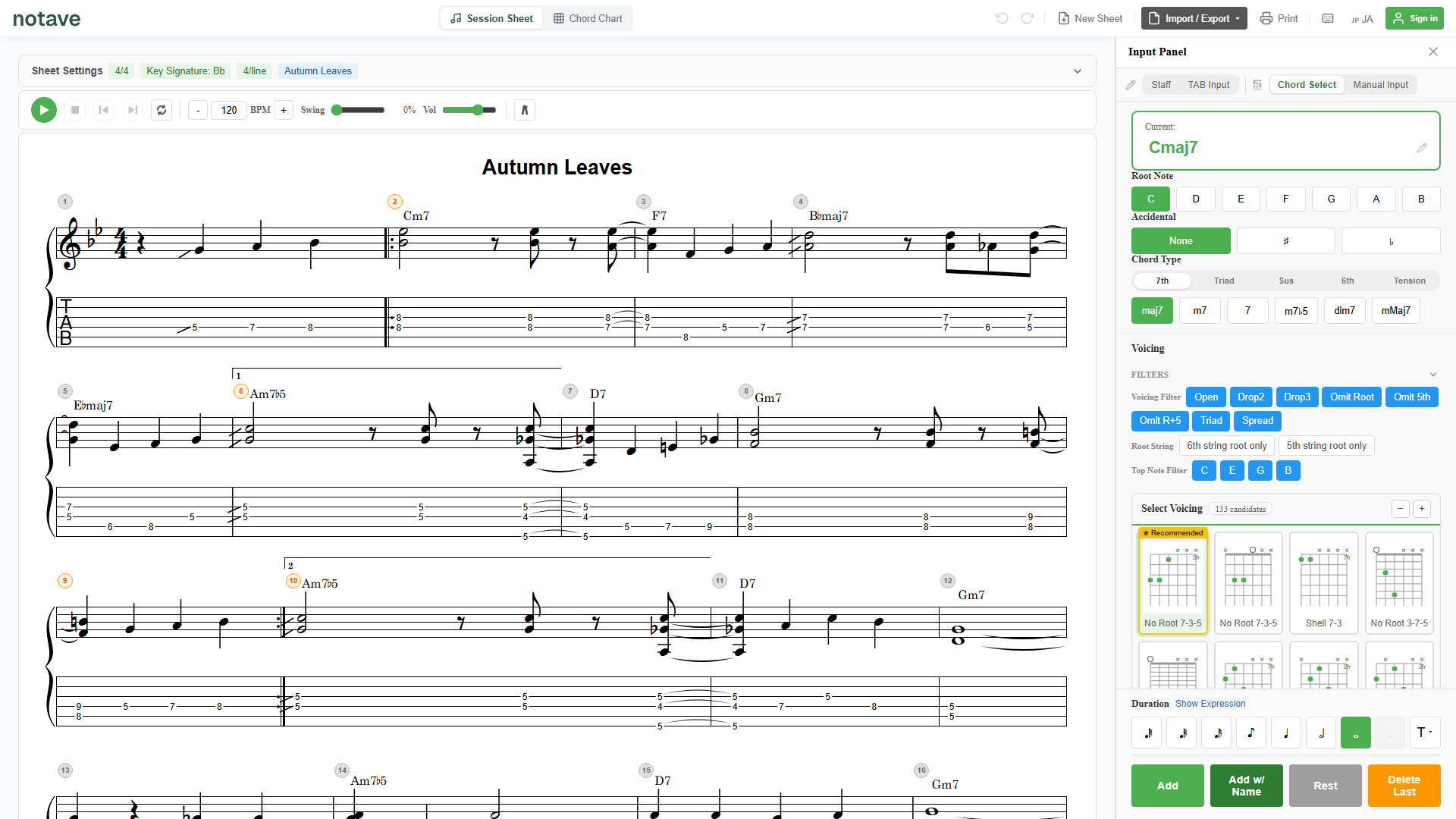
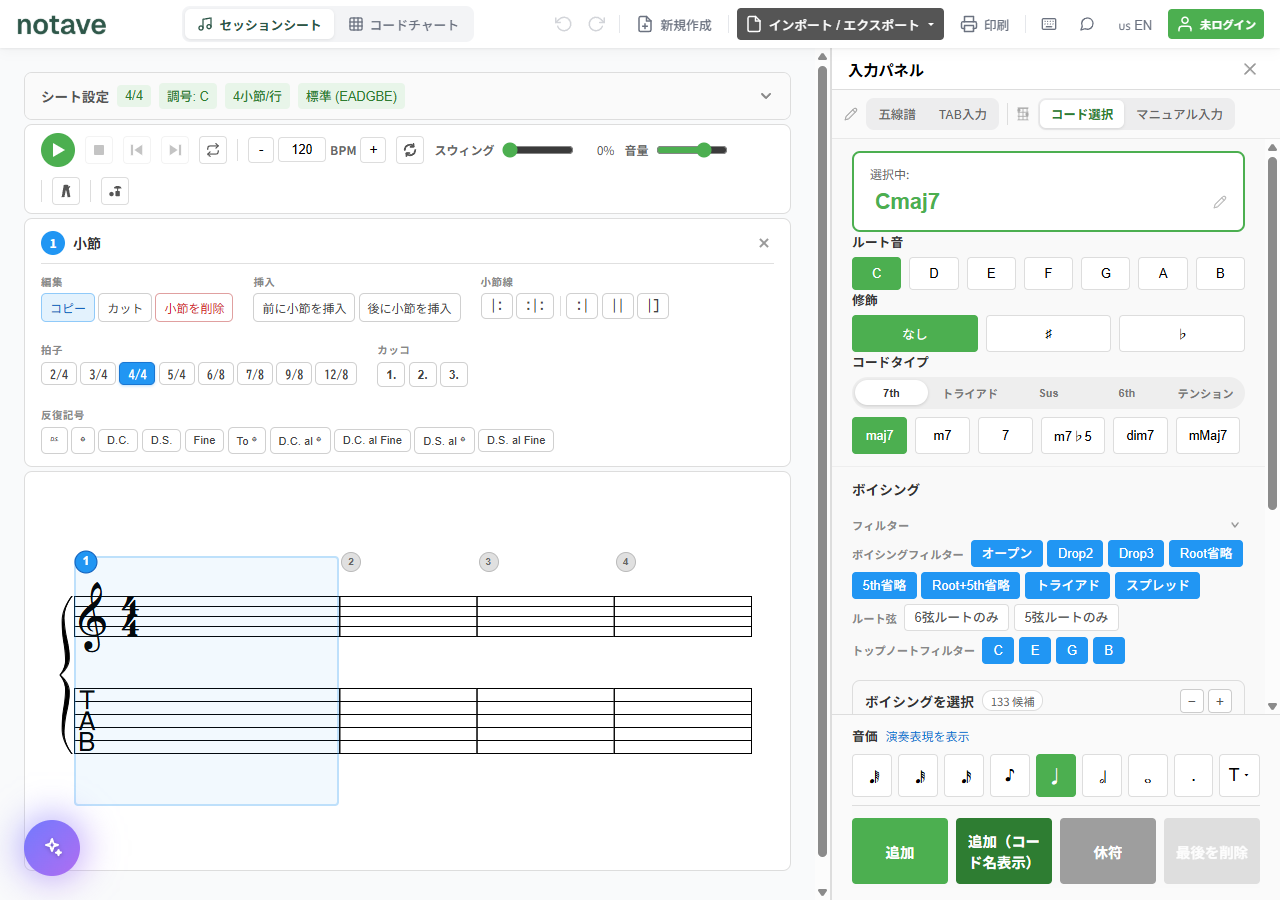
本ドキュメントは、TAB譜・五線譜作成アプリ「notave」の操作マニュアルです。画面の各要素と機能を、実際の画面キャプチャとともに説明します。
初回起動時は「譜面をクリックすると入力が始まる」という1行のヒントが出るだけで、すぐに書き始められます(8ステップの操作ツアーは廃止され、ヘルプから任意で開く形になりました)。キーボードショートカットの一覧は、画面右上のキーボードのアイコン(または ? キー)からいつでも呼び出せます。
1. 画面構成
notaveの画面は次のブロックで構成される。
- ヘッダー:シート表示切替(セッションシート/コードチャート)、元に戻す/やり直し、新規作成、ファイル(インポート/エクスポート)、印刷、ショートカット一覧、フィードバック送信、言語切替、クラウド保存の状態(雲のアイコン)、ログイン(ログイン後はアカウントメニュー)
- シート設定バー:拍子・調号・1行あたりの小節数・チューニングの現在値を表示。クリックで設定パネルを開閉する
- 再生バー:再生/停止、前後の小節、再生位置、ループ、BPM、スウィング、音量、音色(ギタートーン)、メトロノーム、カウントイン、自動伴奏、音源(譜面と同時に再生する音声ファイル/YouTube)
- 譜面表示エリア:五線譜とTAB譜。小節番号をクリックすると小節ごとの設定パネルが開き、右クリック(スマートフォンでは長押し)のメニューから運指の付け直しや記号の個別変更ができる(「5. 小節の操作」を参照)
- 入力パネル:右側(モバイルでは下部シート)。五線譜/TAB入力/ボイシング選択/マニュアル入力の4モードを切り替える
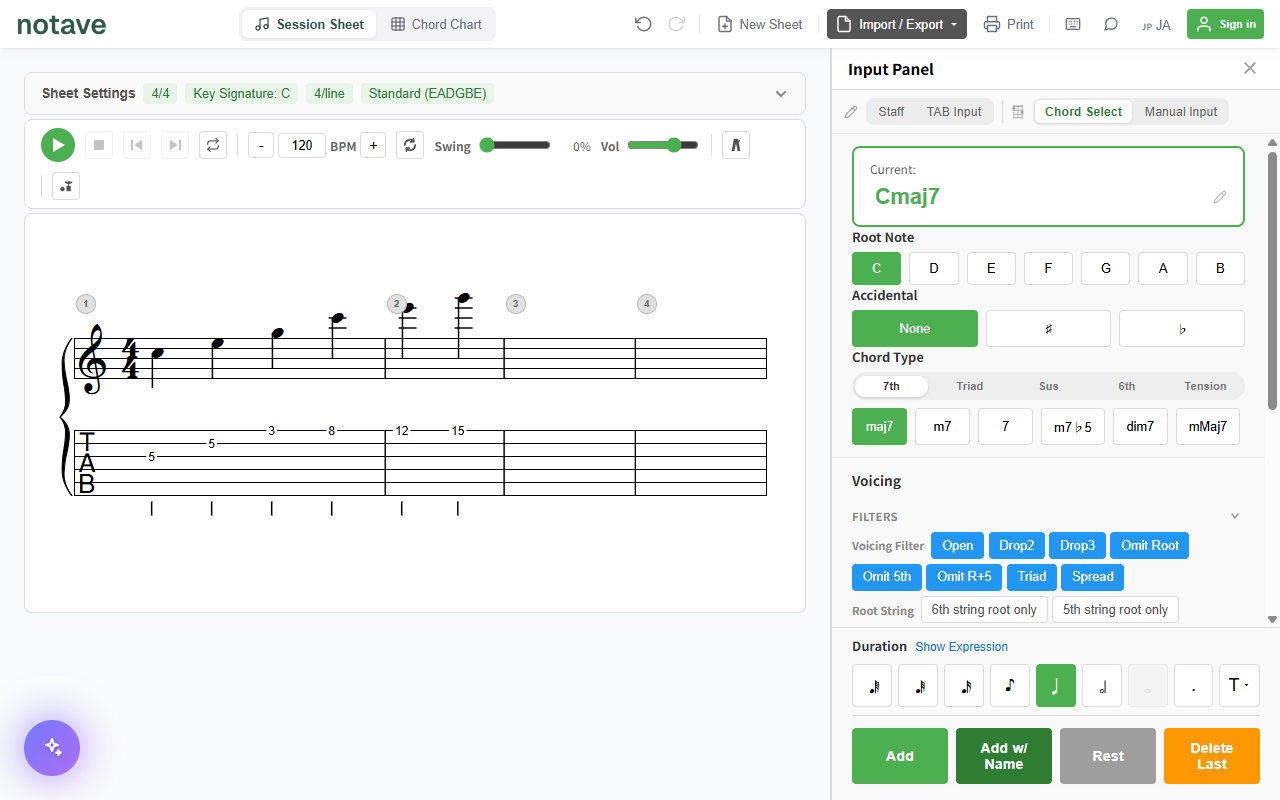
2. シート設定
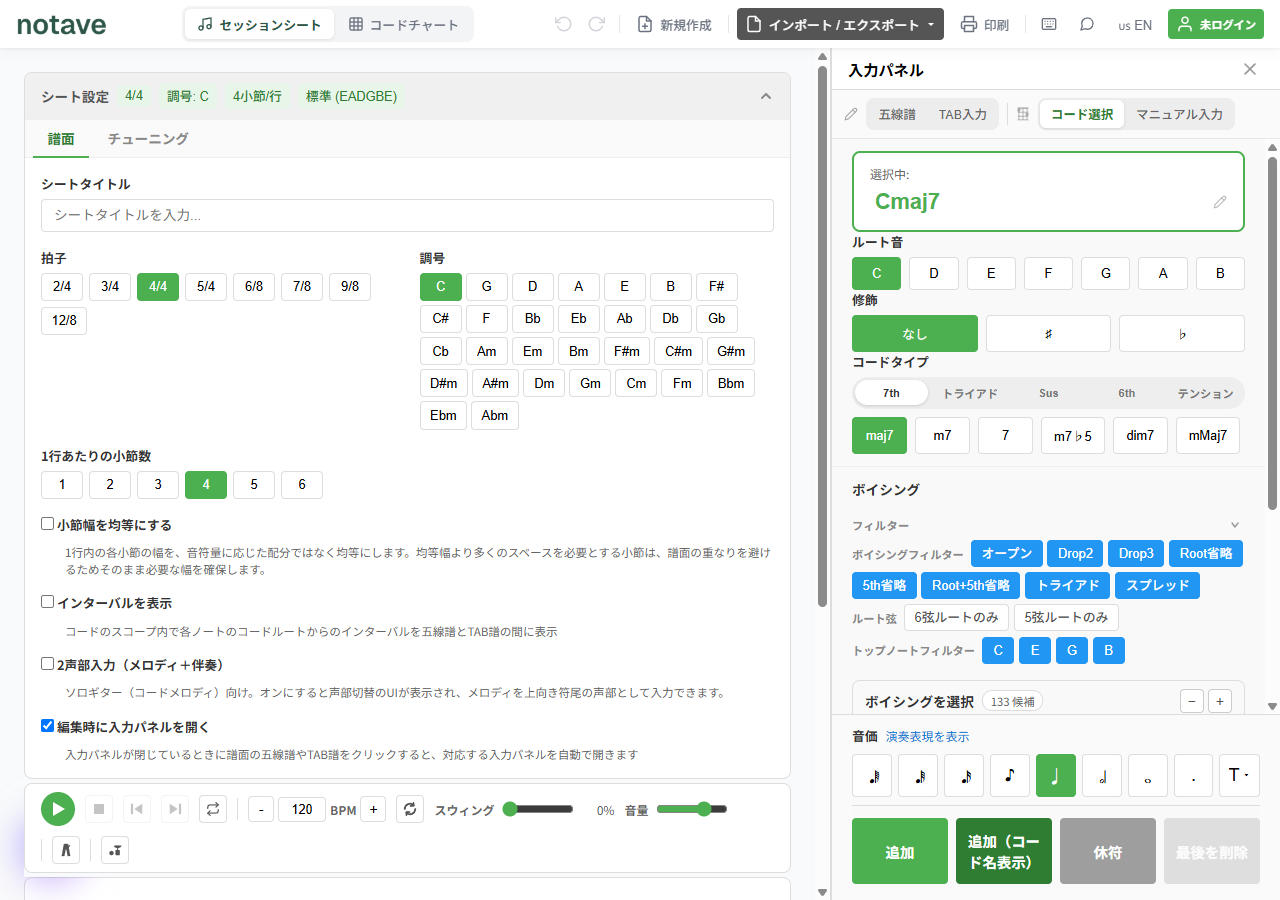
シート設定バーをクリックすると、「譜面」タブと「チューニング」タブを持つパネルが開く。
2.1 譜面タブ
| 項目 | 内容 |
|---|---|
| シートタイトル | 譜面のタイトルを入力する |
| 拍子 | 2/4, 3/4, 4/4, 5/4, 6/8, 7/8, 9/8, 12/8 から選択(シート全体の初期値。小節単位での変更は「5. 小節の操作」を参照) |
| 調号 | 長調・短調をキーボタン一覧から選択 |
| 移調 | 調号ボタン列の「移調…」から、シート全体を半音単位で一括移調するダイアログを開く(詳細は 2.2) |
| 1行あたりの小節数 | 1〜6小節 |
| 小節幅を均等にする | オンにすると、1行内の各小節の幅を音符量に関わらず均等にする(より多くの幅が必要な小節は必要分を確保) |
| インターバルを表示 | 各ノートのコードルートからのインターバルを、五線譜とTAB譜の間に表示する |
| 小節番号 | 表示しない/各段の先頭/すべての小節(既定は表示しない)。印刷・画像・動画の出力と共有ページに反映される。「各段の先頭」では1小節目の番号は出ない。編集画面の丸い番号は小節を選択するためのもので、この設定に関わらず常に表示される |
| 2声部入力(メロディ+伴奏) | ソロギター(コードメロディ)向け。オンにすると声部切替UIが表示され、メロディを上向き符尾の声部として入力できる |
| 編集時に入力パネルを開く | 入力パネルが閉じている状態で五線譜/TAB譜をクリックした際、対応する入力パネルを自動的に開く(既定でオン) |
2.2 移調
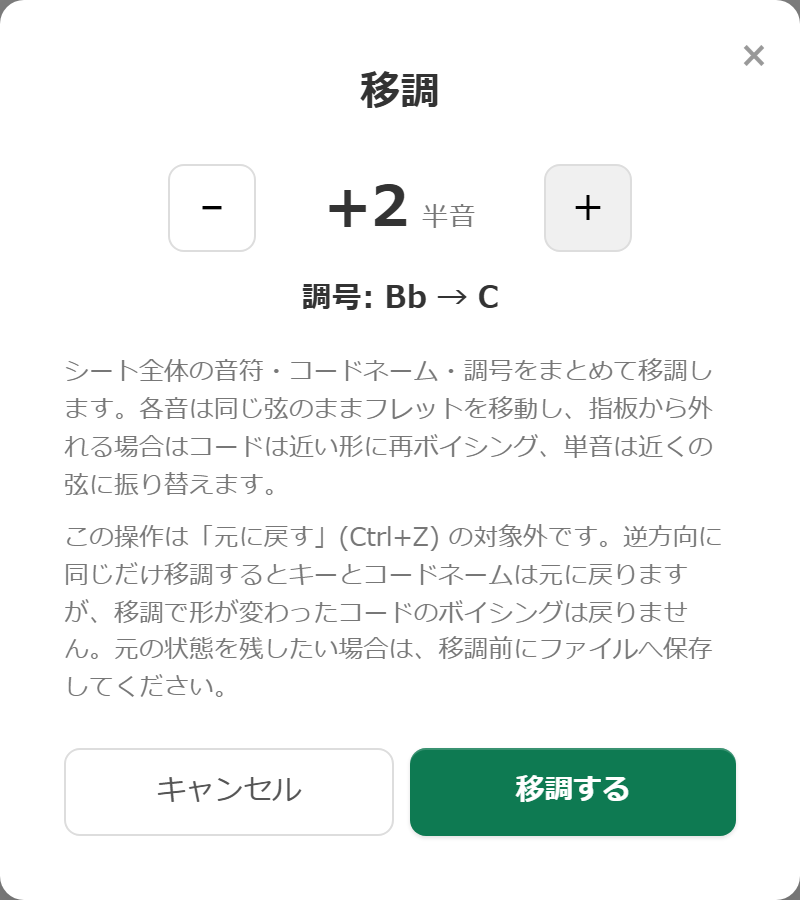
譜面タブの調号ボタン列にある「移調…」をクリックすると、移調ダイアログが開く。−11〜+11半音の範囲で移調量を指定し、「移調する」でシート全体の音符・コードネーム(イベントとコードレーンの両方)・調号をまとめて移調する。ダイアログには移調後の調号(例: 調号: C → D)がプレビュー表示され、移調後の調号・コード表記は移調先のキーに合わせた♯/♭で綴られる。
- 各音は同じ弦のままフレットが移動する。指板から外れる場合、コード由来のボイシングは移調後コードの近い形へ自動で再ボイシングされ(Drop2はDrop2のまま等、元の形に近い候補を優先)、単音は近くの弦に振り替えられる
- 楽器の音域外になる音が1つでもある場合、移調は実行されずエラーが表示される(移調量を変えるか、チューニングを見直す)
- この操作は「元に戻す」(Ctrl+Z) の対象外。逆方向に同じだけ移調するとキーとコードネームは元に戻るが、移調で形が変わったコードのボイシングは戻らない。元の状態を残したい場合は、移調前にファイルへ保存しておく
2.3 チューニングタブ
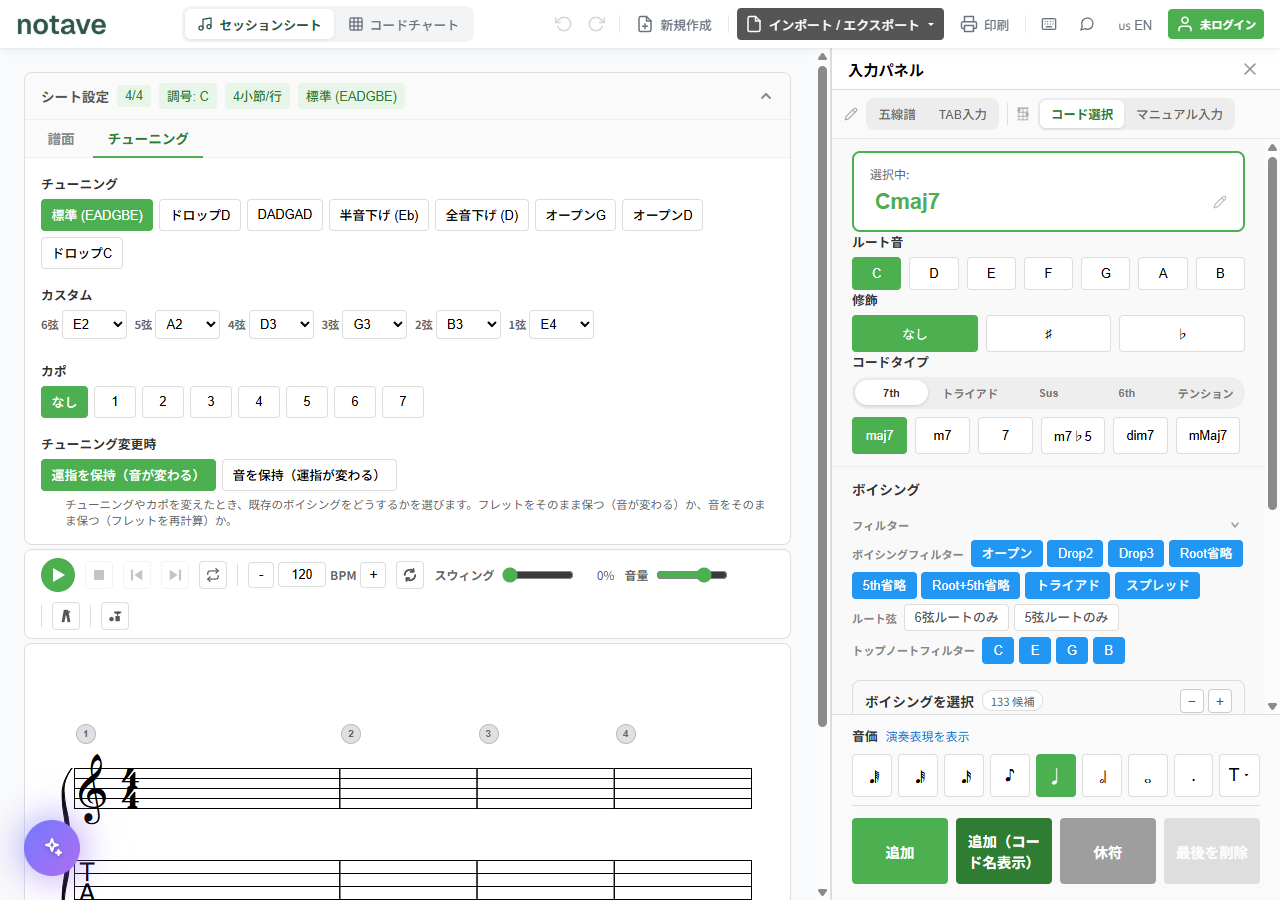
| 項目 | 内容 |
|---|---|
| プリセット | 標準(EADGBE)、ドロップD、DADGAD、半音下げ(Eb)、全音下げ(D)、オープンG、オープンD、ドロップC |
| カスタム | 6弦〜1弦(新規作成でベースを選んだ場合は4弦/5弦)を1本ずつ個別の音高に設定できる |
| カポ | なし、1〜7フレット |
| チューニング変更時 | 「運指を保持(音が変わる)」=フレット位置をそのまま保つ/「音を保持(運指が変わる)」=フレットを再計算して同じ音高を保つ。チューニングやカポを変更した際、既存のボイシングをどちらの方針で扱うかを指定する |
3. 新規作成
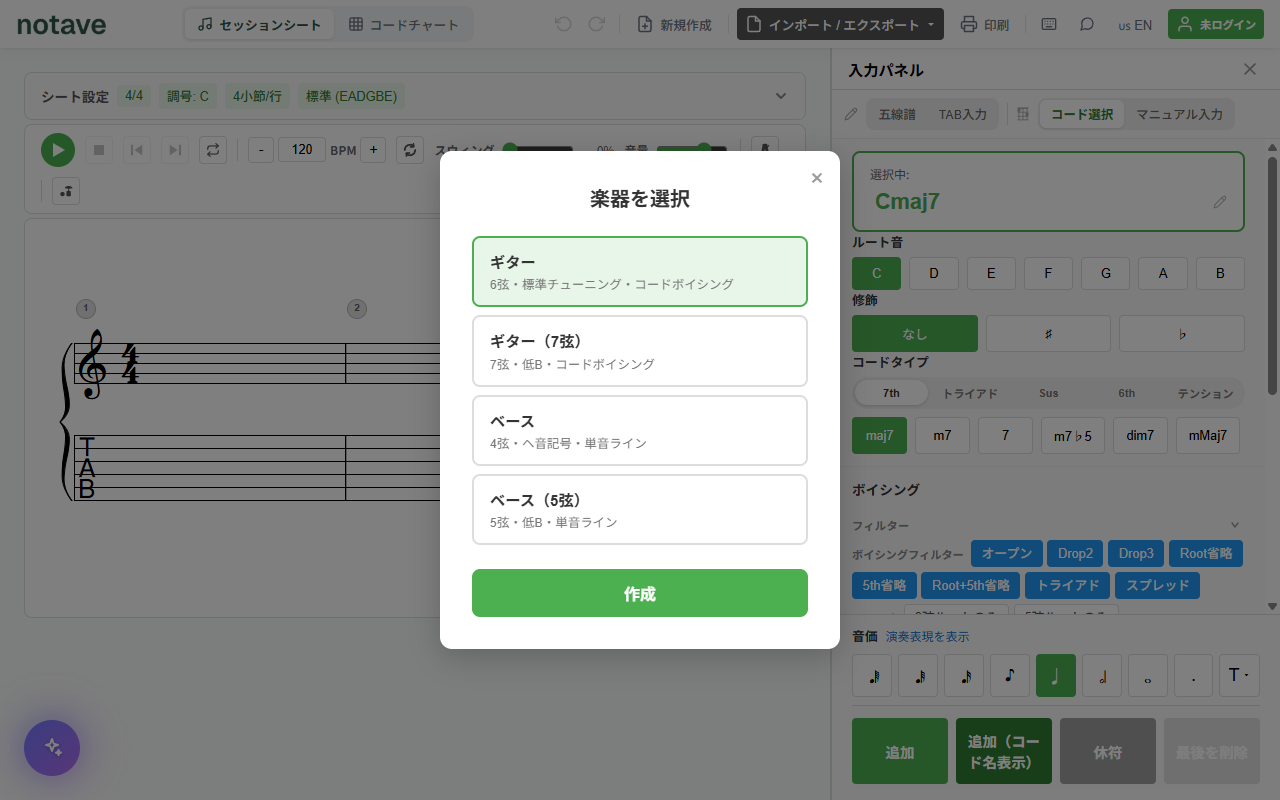
ヘッダーの「新規作成」をクリックすると楽器選択ダイアログが開く。ギター(6弦・標準チューニング)、ギター(7弦・低B)、ベース(4弦・ヘ音記号)、ベース(5弦・低B)の4種類から選び、「作成」で新しい譜面を開始する。
4. 入力パネル
入力パネルは上段のタブで、音符を直接置く「五線譜/TAB入力」(直接入力)と、コード(ボイシング)を扱う「ボイシング選択/マニュアル入力」を切り替える。
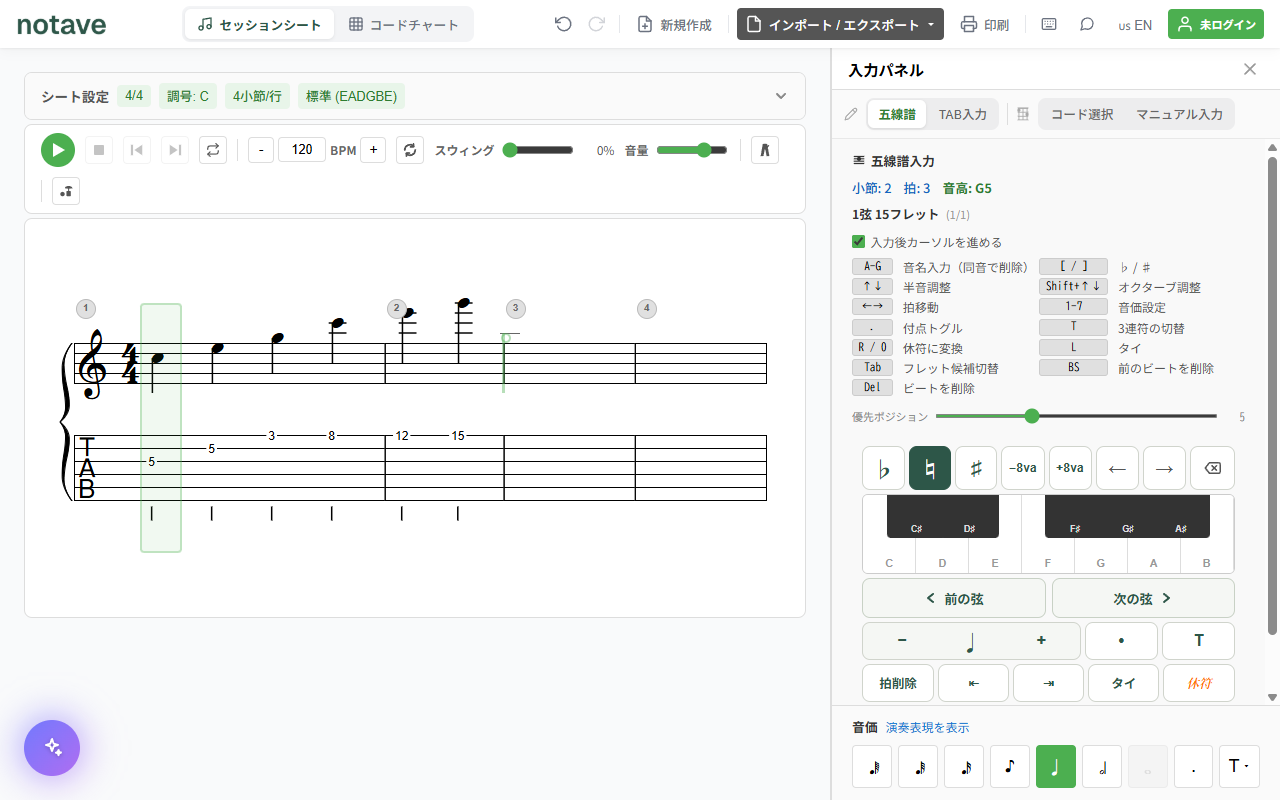
4.1 五線譜モード
五線譜をクリックすると、その拍にカーソルが立つ。以下はキーボード操作の一覧。
| 操作 | キー |
|---|---|
| 音名入力(同音で削除) | A〜G |
| ♭ / ♯ | [ / ] |
| 半音調整 | ↑ ↓ |
| オクターブ調整 | Shift + ↑ ↓ |
| ビート間移動 | ← → |
| 音符を前/後ろへ移動(スライド/入替) | Alt + ← → |
| 音価設定 | 1〜7 |
| 休符に変換 | 0 |
| タイ | L |
| 音符を他声部へ移動 | Shift + U |
| フレット候補切替 | Tab |
4.2 TAB入力モード
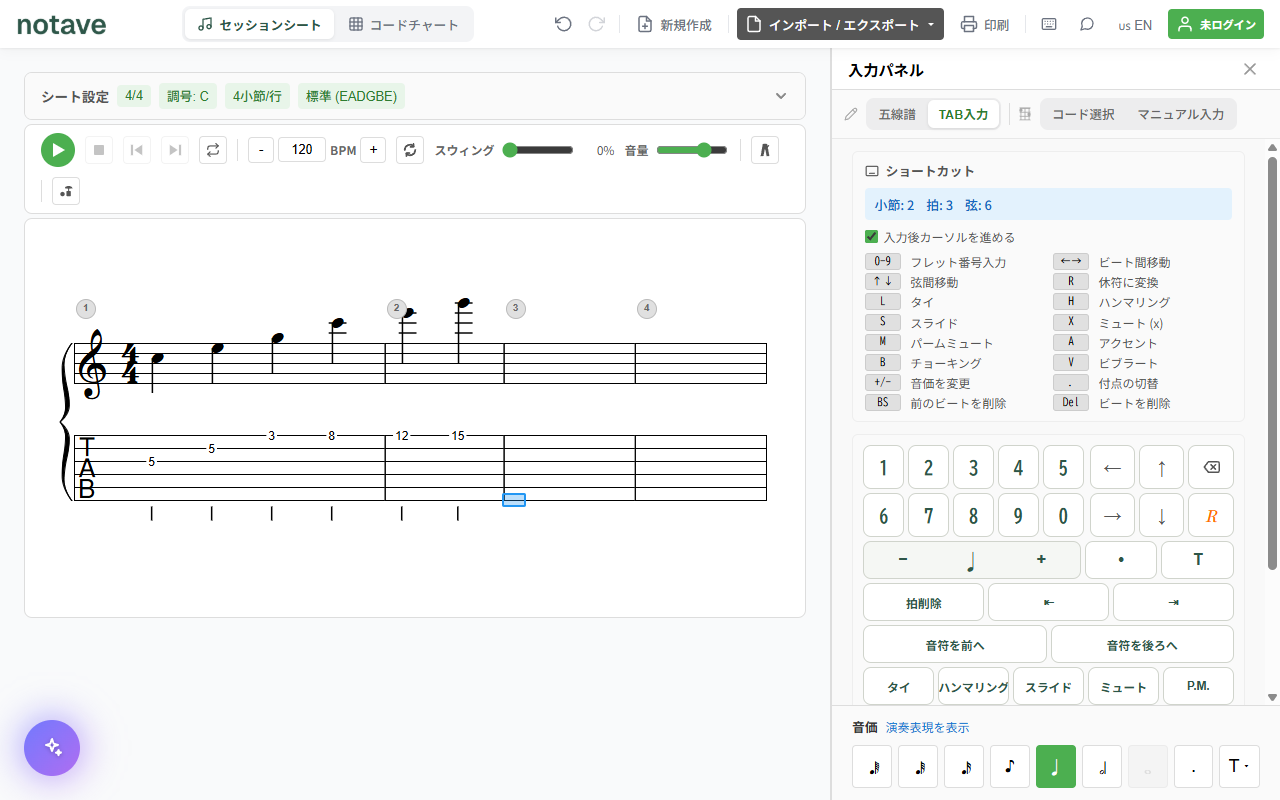
TAB譜をクリックすると、フレット番号を直接入力するモードになる。
| 操作 | キー |
|---|---|
| フレット番号入力 | 0〜9 |
| ビート間移動 | ← → |
| 弦間移動 | ↑ ↓ |
| 次/前の小節へジャンプ | Ctrl + ← → |
| 音符を隣の弦へ移動 | Alt + ↑ ↓ |
| 音符を前/後ろへ移動(スライド/入替) | Alt + ← → |
| 音符を移調(半音) | Shift + ↑ ↓ |
| タイ | L |
| ハンマリング | H |
| プリング | P |
| スライド | S |
| ゴースト(デッドノート) | X |
| パームミュート | M |
| アクセント | A |
| ベンド切替 | B |
| ベンド&リリース | Shift + B |
| グリッサンド(イン) | G |
| グリッサンド(アウト) | Shift + G |
| ビブラート | V |
| 装飾音入力モード | O |
| 音符を他声部へ移動 | Shift + U |
| 休符に変換 | R |
| 弦の音を削除 | Backspace |
| ビートを削除 | Del |
| 編集を確定 | Enter |
| 小節の運指を付け直す(押すたびに別候補) | Alt + R(前の候補は Alt + Shift + R) |
パネルの先頭にある「小節 N の運指を付け直す」ボタンは、カーソルのある小節(または選択した小節)の運指を、音の高さを変えずに別の候補へ付け直す(詳細は「5.1 運指の付け直し」)。
装飾音入力モード(O)をオンにすると、続けて入力したフレットが直前の音への装飾音(グレースノート)として付与される。より多彩な奏法(タッピング、スラップ/ポップ、ハーモニクス、トレモロ、アーム等)は「4.5 演奏表現(テクニック)」を参照。
タイ(L)は同じ高さの音同士をつなぐ記号で、直前と同じ音高であれば自動でタイになる。高さの異なる音を L でつなごうとすると、スラーを使うよう促すヒントが表示される。
4.3 ボイシング選択モード
コード名からボイシング(押さえ方)を選ぶモード。
- ルート音(C〜B、♯/♭)とコードタイプ(7th/トライアド/Sus/6th/テンションから該当のコード品質)を選ぶ。ルートは「音名 / 度数」トグルで指定方法を切り替えられる。度数モードでは、シートの調号を基準に I〜VII のダイアトニック音(ルート+臨時記号)を選べるので、キーが変わっても同じ度数進行を入力しやすい
- 下部の「ボイシングを選択」に候補が一覧表示される。フィルターでオープン/Drop2/Drop3/Root省略/5th省略/Root+5th省略/トライアド/スプレッド、ルート弦(6弦ルートのみ/5弦ルートのみ)、トップノートを絞り込める
- 前後のコードとスムーズに繋がる(ボイスリーディングが自然な)候補には「おすすめ」マークが付く
- 候補をクリックして追加、または「追加(コード名表示)」でコード名付きで追加
コード名の直接入力欄では、ローマ数字(度数)でも入力できる。調号を基準に II→Dm7、V7→G7、bVII→B♭ のように解決される(素の数字はダイアトニックの7th、質や変化記号を付ければそのまま反映)。
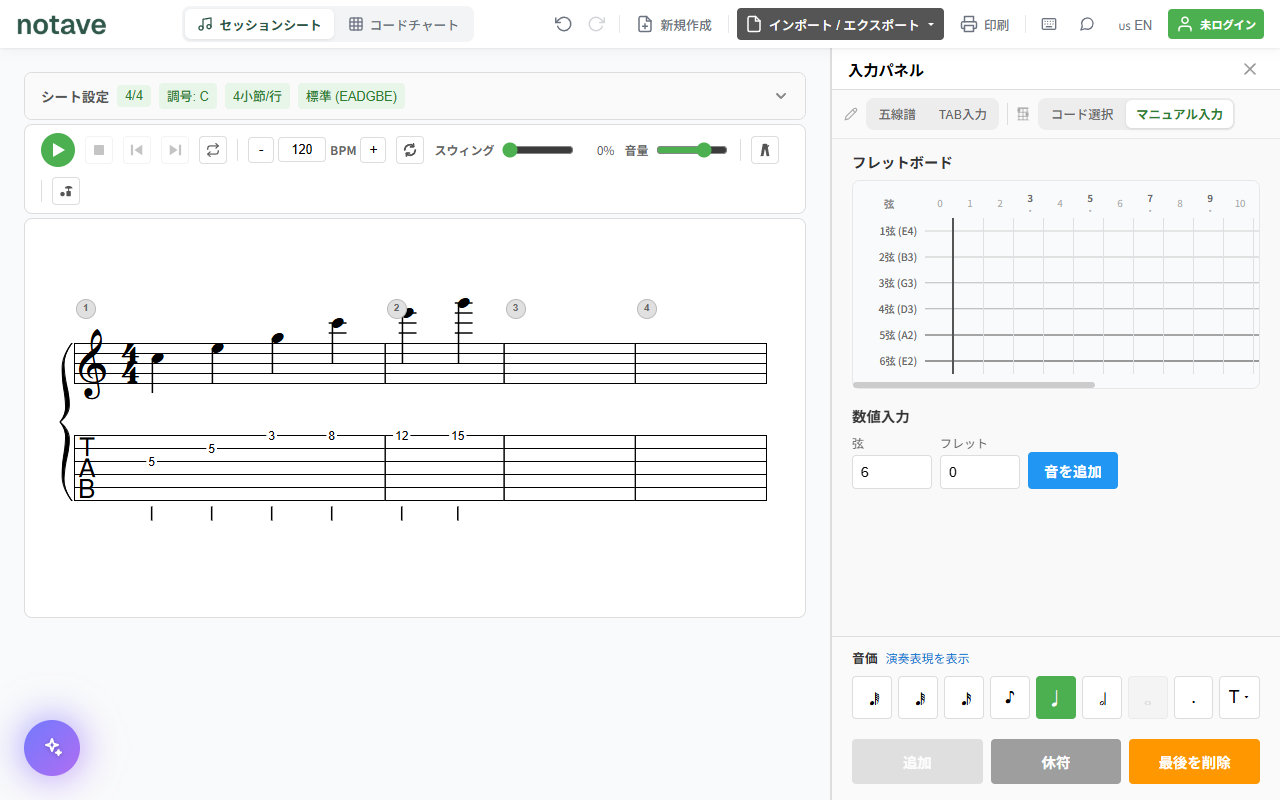
4.4 マニュアル入力モード
自動提案を使わず、押さえ方を自分で指定するモード。フレットボードを直接クリックするか、「弦」「フレット」の数値入力欄に入力して「音を追加」で1音ずつ組み立てる。
4.5 演奏表現(テクニック)
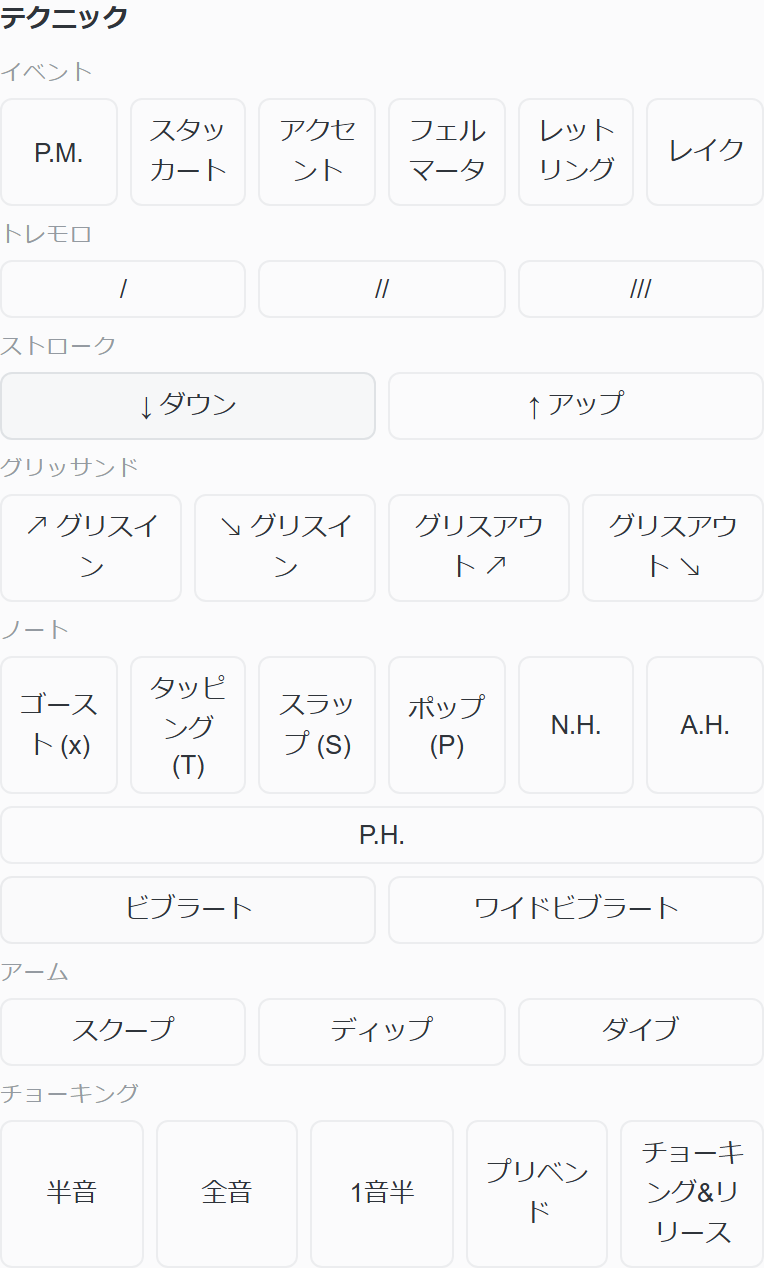
音価の行にある「演奏表現を表示」を押すと、演奏表現パネルが展開する。編集中の音符(または追加しようとしている音)に対し、キーボードショートカットのない奏法も含めてボタンで付与できる。パネル上端の境界をドラッグすると高さを調整できる。
| 分類 | 内容 |
|---|---|
| イベント | パームミュート(P.M.)/スタッカート/アクセント/フェルマータ/レットリング/レイク/左手スラップ(L.H.、ベースのみ。休符にも付与できる) |
| トレモロ | /=8分・//=16分・///=32分のトレモロ・ピッキング |
| ストローク | ↓ダウン/↑アップ |
| グリッサンド | グリスイン(↗/↘)/グリスアウト(↗/↘) |
| ノート | ゴースト(x)/タッピング/スラップ/ポップ/サム↓(T↓)・サム↑(T↑、ベースのみ)/ナチュラルハーモニクス(N.H.)/アーティフィシャルハーモニクス(A.H.)/ピンチハーモニクス(P.H.) |
| ビブラート | ビブラート/ワイドビブラート |
| アーム | スクープ/ディップ/ダイブ |
| チョーキング | 半音/全音/1音半、プリベンド、チョーキング&リリース |
ゴーストは他の奏法と排他ではなく独立したトグルで、スラップやポップと重ねて指定できる(「スラップ+ゴースト」=親指で叩くデッドノート)。TAB入力中は X キーでも切り替えられ、再生では減衰した打撃音として鳴る。
奏法パレットは楽器ごとに出し分けられる。サム↓/サム↑と左手スラップはベースの譜面でのみ表示され、ギターの譜面には並ばない(フィルタがかかるのは入力パレットだけで、すでに譜面に入っている奏法はどの楽器でも描画・再生・書き出しされる)。タッピング・アーム・各種ハーモニクスは主にギターで使う奏法。付与した奏法は五線譜/TAB譜の記号として描画され、再生音や動画・MusicXML書き出しにも反映される。
5. 小節の操作
譜面上の小節番号(①②③…)をクリックすると、その小節専用の設定パネルが開く。× で閉じても小節の選択は残る。
小節を右クリック(スマートフォンでは長押し)するとメニューが出て、小節の設定/小節 N から再生/運指を付け直す/小節線…/拍子…/調号…/カッコ…/反復記号…/リハーサル / テキスト…/コピー・カット・貼り付け・削除・挿入を選べる。「…」の付いた項目を選ぶと、その項目の入力だけを持つ小さなチップが小節の上に出て、設定パネルを開かずにその場で変えられる(カッコ・反復記号・リハーサル / テキストは記号を隠さないよう小節の下に出る)。
| 分類 | 項目 |
|---|---|
| 運指 | 運指を付け直す(詳細は 5.1) |
| 編集 | コピー/カット/小節を削除 |
| 挿入 | 前に小節を挿入/後に小節を挿入 |
| 小節線 | \|:(開始リピート)/:\|:(終了かつ開始)/:\|(終了リピート)/\|\|(複縦線)/\|](終止線) |
| 拍子 | その小節だけ拍子を変更(2/4〜12/8) |
| カッコ | 1番括弧/2番括弧/3番括弧(Nカッコ、繰り返しの分岐に使う) |
| 反復記号 | 𝄉(セーニョ)/𝄌(コーダ)/D.C.(ダ・カーポ)/D.S.(ダル・セーニョ)/Fine/To 𝄌/D.C. al 𝄌/D.C. al Fine/D.S. al 𝄌/D.S. al Fine |
| リハーサル/テキスト | リハーサルマーク(囲み文字、例: A / B / 1、4字まで)と、小節上に添える自由テキスト(40字まで)を設定する。五線譜の上に描画され、共有リンク・保存・コピーにもそのまま乗る |
反復記号のうち𝄉と𝄌はセーニョ/コーダの目印そのものを小節に置く記号で、それ以外(D.C., D.S., Fine, To 𝄌 など)は「どこから読み直すか/どこで終わるか」を指定するナビゲーション記号である。
5.1 運指の付け直し
小節を右クリック(スマートフォンでは長押し)して「運指を付け直す」を選ぶと、小節の上にチップが出て、1つ目の候補がすぐに適用される。「◀ 付け直す ▶」を押すたびに、音の高さはそのままで、弦とフレットだけが別の候補に変わる。候補は「ポジション維持」「ローポジション」「ハイポジション」「弦跨ぎ最小」の順に巡り、最後に元の運指へ戻る。▶ が次の候補(Alt + R)、◀ が前の候補(Alt + Shift + R。キーでもチップが出る)。複数の小節を選択していれば、その範囲をまとめて付け直す。同じ操作は、TAB入力パネルの「小節 N の運指を付け直す」と、小節の設定パネルの「運指」からも使える。
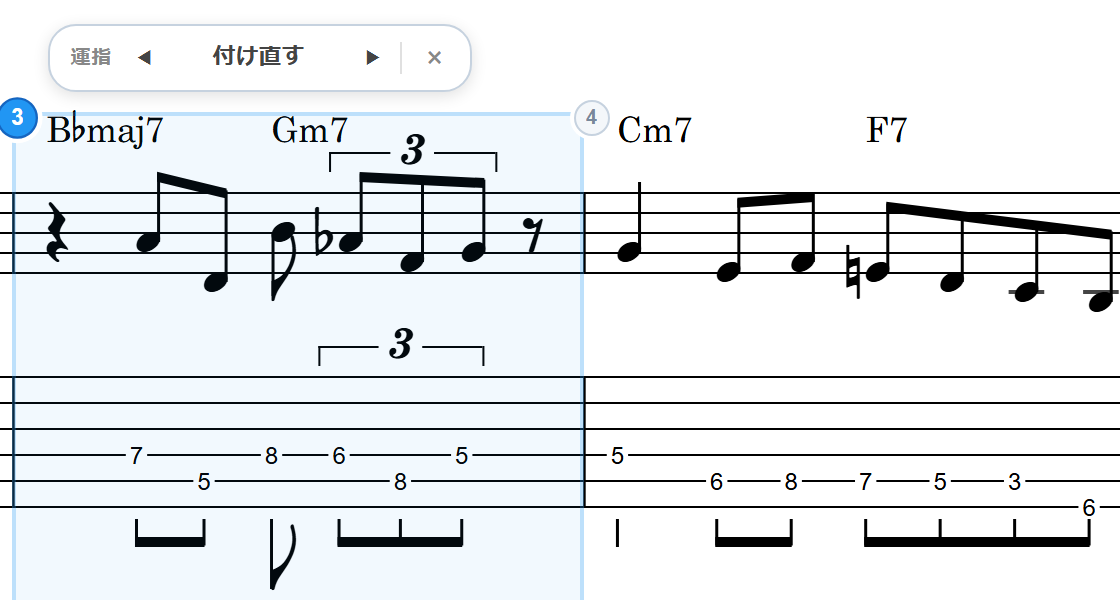
- 和音は、すべての音を置ける配置にだけ変わる。休符・ゴーストノート・ハーモニクス、どの弦でも出せない音は動かない
- 2声部入力(メロディ+伴奏)では、同じ瞬間に同じ弦を使わないように付け直す
- 1回の押下が1回の「元に戻す」(Ctrl+Z) に対応する
6. 再生
6.1 基本操作
再生バーには、再生/停止、前の小節/次の小節、再生位置、選択小節(未選択なら全体)をループ再生、が並ぶ。小節番号や範囲を選択した状態でループボタンを押すと、その範囲だけを繰り返し再生する。ループ区間は、開始小節・終了小節の番号を直接入力しても指定できる(該当する小節がハイライトされる)。
途中から再生する
再生は選択中の小節から始まる(何も選択していなければ先頭から)。開始位置は次のいずれかで指定できる。
- 譜面の小節番号をクリックして小節を選択し、再生ボタンまたは
Spaceを押す - 再生バーの「再生位置」に小節番号を入力する(再生中に入力すると、その小節へ移る)
- 停止中に「前の小節/次の小節」を押す(開始位置が1小節ずつ動く)
- 譜面を右クリックして「小節 N から再生」を選ぶ
「再生位置」の欄は、再生中は現在の小節を、停止中は開始位置の小節を示す。
停止ボタンは、1回目で再生を止める。開始位置はそのまま残るので、再生ボタンで同じ箇所を聴き直せる。止まっている状態でもう一度押すと、開始位置が先頭(1小節目)に戻る。
6.2 テンポ・スウィング・音量
BPMは-/+または数値入力欄で直接指定する。スウィングのスライダーで跳ねる比率を、音量のスライダーで再生音量を調整する。「音色」では記譜したギターの音色を、アコースティック/エレキ(クリーン)/エレキ(歪み)から選べる(付与した奏法はどの音色でも保たれる)。
6.3 メトロノーム
メトロノームのアイコンをクリックすると設定行が展開する。
| 項目 | 内容 |
|---|---|
| パターン | 全拍/2 & 4/裏拍 |
| クリック音量 | スライダーで調整 |
カウントイン(なし/1小節/2小節)はメトロノームのアイコンの隣に常に表示され、メトロノームのオン/オフとは別に設定できる。再生を始める位置の直前に入るので、途中の小節から再生するときにも鳴る。長さは開始位置の小節の拍子で決まる。
6.4 自動伴奏
自動伴奏のアイコンをクリックすると設定行が展開する。入力済みのコード進行に合わせて、ベース・ドラム・コンピング(伴奏楽器)を自動生成して再生する。コードが入力されていない譜面や、最初のコードより前の小節では、ドラムだけが選択中のスタイルで鳴る(ベース・コンピング・パッドは最初のコードから入る)。
まず「スタイル」で伴奏のノリを選ぶ。ジャズスイング/ネオソウル/ロック/ポップの4種類があり、スタイルごとにリズムの跳ね方や各パートのパターンが変わる(ネオソウルはストレートなノリのため、スウィングは無効になる)。
| パート | 選択肢 |
|---|---|
| ベース | エレキベース/ウッドベース(各音量スライダー) |
| ドラム | (音量スライダーのみ) |
| コンピング | ナイロンギター/ピアノ/エレピ/オーバードライブ(各音量スライダー) |
| パッド | 持続音のパッド/ストリングス層(スタイルが対応する場合に鳴る。音量スライダー) |

6.5 音源・YouTube の同期再生
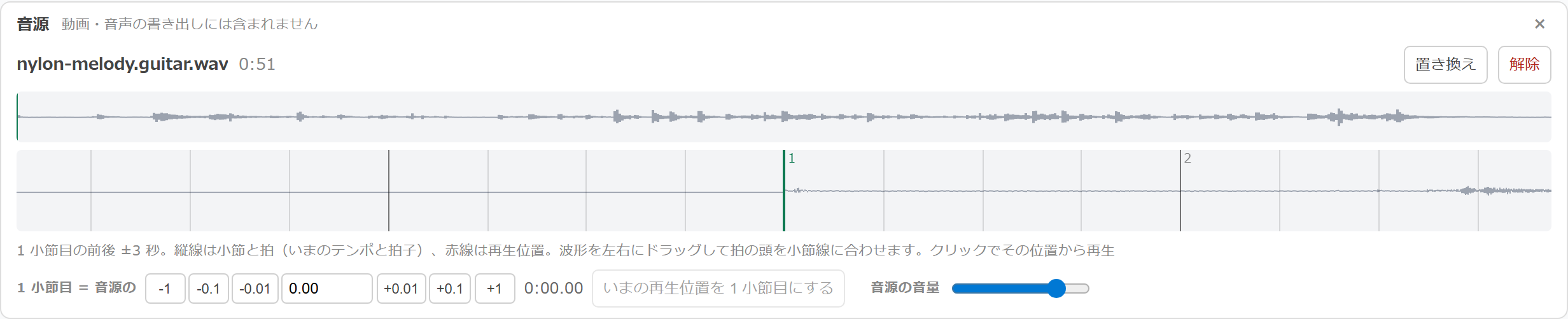
再生バーの「音源」ボタン(またはファイルメニューの「音源を読み込む」「YouTube を同時再生」)で音源パネルが開く。手元の音声ファイル(MP3 / WAV / M4A / AAC / FLAC / OGG、30分まで)か YouTube の URL を譜面に付けると、再生・一時停止・小節の移動・ループ再生のすべてに音源が追従する。耳コピした譜面を原曲と聴き比べたり、原曲に合わせて練習したりできる。
| 項目 | 内容 |
|---|---|
| 1 小節目 = 音源の X 秒 | 頭出し。譜面の1小節目が音源のどの時刻に当たるかを秒で指定する(動画の 0:25 から譜面が始まるなら 25)。±1/±0.1/±0.01 秒のボタンで微調整できる。YouTube の URL に t= があれば、その位置が1小節目になる |
| いまの再生位置を 1 小節目にする | 合わせたい位置で音源を止めて(動画ならシークバーで移動して)押すと、その時刻が1小節目になる。再生中にその瞬間で押してもよい |
| 波形で合わせる | 1小節目の前後 ±3 秒を拡大した波形に、いまのテンポと拍子の小節線・拍線と赤い再生カーソルが重なる。波形を左右にドラッグして拍の頭を小節線に乗せる。クリックすると、その位置を含む小節から再生する |
| 音源の音量 | 音源だけの音量を調整する |
| 置き換え/解除 | 別のファイルに差し替える/音源を外す |
YouTube の場合、動画の音声はそのままでは取り出せないため、波形は「タブの音声から波形を取り込む」で記録する(Chrome / Edge。「このタブ」を選んで「タブの音声を共有」にチェックを入れる)。取り込み中は動画だけが再生され、譜面は鳴らない。記録は保存され、次に同じ動画を開くと復元される。波形を取り込む前でも、同期再生と数値での頭出しは使える。YouTube の再生ボタンを押すとその位置を含む小節から譜面が再生され、一時停止やシークバーの移動にも譜面が追う。
- 音声ファイルの実体はお使いのブラウザの中にだけ保存される。共有リンクやクラウド保存には「どの位置に合わせたか」の情報だけが載り、別の端末では同じファイルを選び直すと復元される
- 動画・音声の書き出しに、付けた音源は含まれない
- YouTube の再生にはネット接続が必要。同期のずれは ±0.1 秒程度
7. notave AI
notave AI は 2026年9月29日に終了した。AIで作成した譜面は通常の譜面として残り、編集・再生・共有・クラウド保存はこれまでどおり使える(お知らせ)。
8. ファイル(インポート/エクスポート)
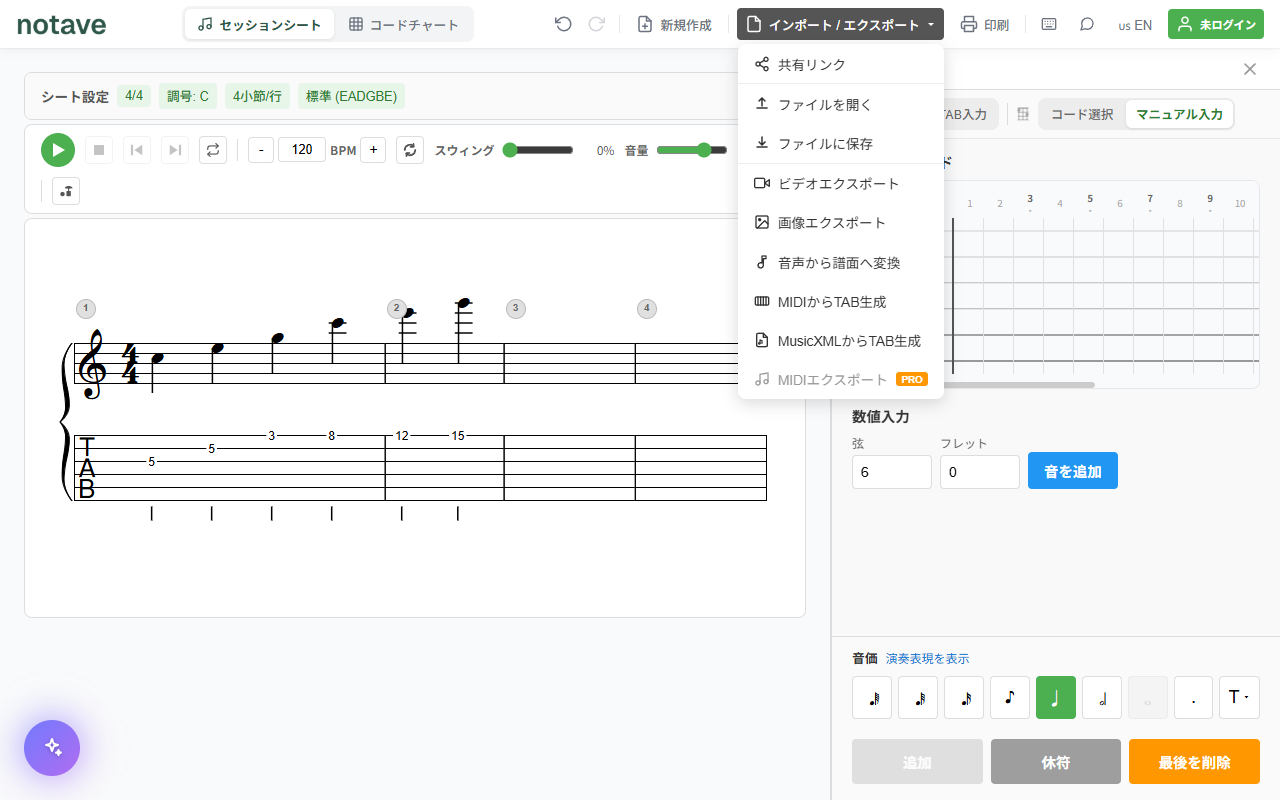
ヘッダーの「ファイル」メニューから以下を利用できる。
| 項目 | 内容 |
|---|---|
| 共有リンク | 譜面をURLで共有する |
| クラウドに保存 / 開く | 譜面をクラウドに保存し、別の端末から開く(詳細は 8.1) |
| ファイルを開く | JSON形式の譜面ファイルを読み込む |
| ファイルに保存 | 譜面をJSON形式で保存する |
| 音源を読み込む(譜面と同時再生) | 音声ファイルを譜面に付けて、譜面と同時に再生する(詳細は 6.5) |
| YouTube を同時再生 | YouTube の動画を譜面に付けて、譜面と同時に再生する(詳細は 6.5) |
| ビデオエクスポート | 譜面がスクロールするMP4動画を書き出す。YouTube用(16:9)、ショート動画用(9:16)、正方形(1:1)のほか、弾いてみた動画に重ねる帯(Band 16:3 / Band Short)に対応。ギター音とメトロノームクリックを含む音声付き。背景をクロマキー(グリーンバック)にすることも可能。譜面に付けた音源(6.5)は含まれない |
| 画像エクスポート | 譜面を画像として書き出す |
| MIDIからTAB生成 | MIDIファイルから譜面を生成する |
| MusicXMLからTAB生成 | MusicXMLファイルから譜面を生成する |
| MIDIエクスポート | DAWでの編集用にMIDIを書き出す。現在は開放準備中(「14. 無料で使える範囲」を参照) |
| MusicXMLエクスポート(TAB付き) | TABの弦・フレット情報付きのMusicXMLを書き出す。MuseScoreなどの楽譜ソフトでそのまま開ける。現在は開放準備中 |
動画出力・印刷出力には現在ウォーターマークが付く(ウォーターマークなしの出力は開放準備中)。
8.1 クラウドに保存 / 開く
譜面は通常ブラウザ内に保存されるが、ログインするとクラウドにも保存でき、別の端末から開ける。「クラウドに保存 / 開く」を選ぶと「保存した譜面」ダイアログが開く(未ログインの場合はログインを促す表示になる)。
保存
- 新規保存:編集中の譜面を新しい譜面としてクラウドに保存する
- 「(タイトル)」に上書き保存:クラウドから開いた譜面を編集している場合に表示され、同じ譜面を更新する
新規作成・共有リンクの取り込み・JSONファイルの読み込みを行うと、クラウド上の譜面との結び付きは解除される。以降の保存は「新規保存」となり、意図しない上書きは起こらない。
ヘッダーの雲のアイコンは保存の状態を示す。未保存の変更があると上向きの矢印が、クラウドに保存済みだとチェックが付く。クリック(または Ctrl + S)で保存でき、クラウドから開いた譜面であればその場で上書き保存し、そうでなければ「保存した譜面」ダイアログが開く。
一覧
各行にタイトル・小節数・更新日時が並び、「開く」「名前変更」「削除」を実行できる。削除は確認を挟む。保存数が8譜面以上になるとタイトル検索ボックスが表示される。ダイアログ上部には「使用数 / 上限」が表示される。
編集中の譜面に未保存の変更があるまま別の譜面を開こうとすると、破棄してよいか確認される。
上限と読み取り専用
| 項目 | 上限 |
|---|---|
| 保存できる譜面数 | 3譜面 |
| 保存できる譜面の長さ | 1譜面あたり100小節まで |
小節数の上限を超える譜面(100小節を超えるものなど)は読み取り専用となり、閲覧・再生・書き出しはできるが編集と保存はできない。上限は順次広げていく(「14. 無料で使える範囲」を参照)。
9. 印刷
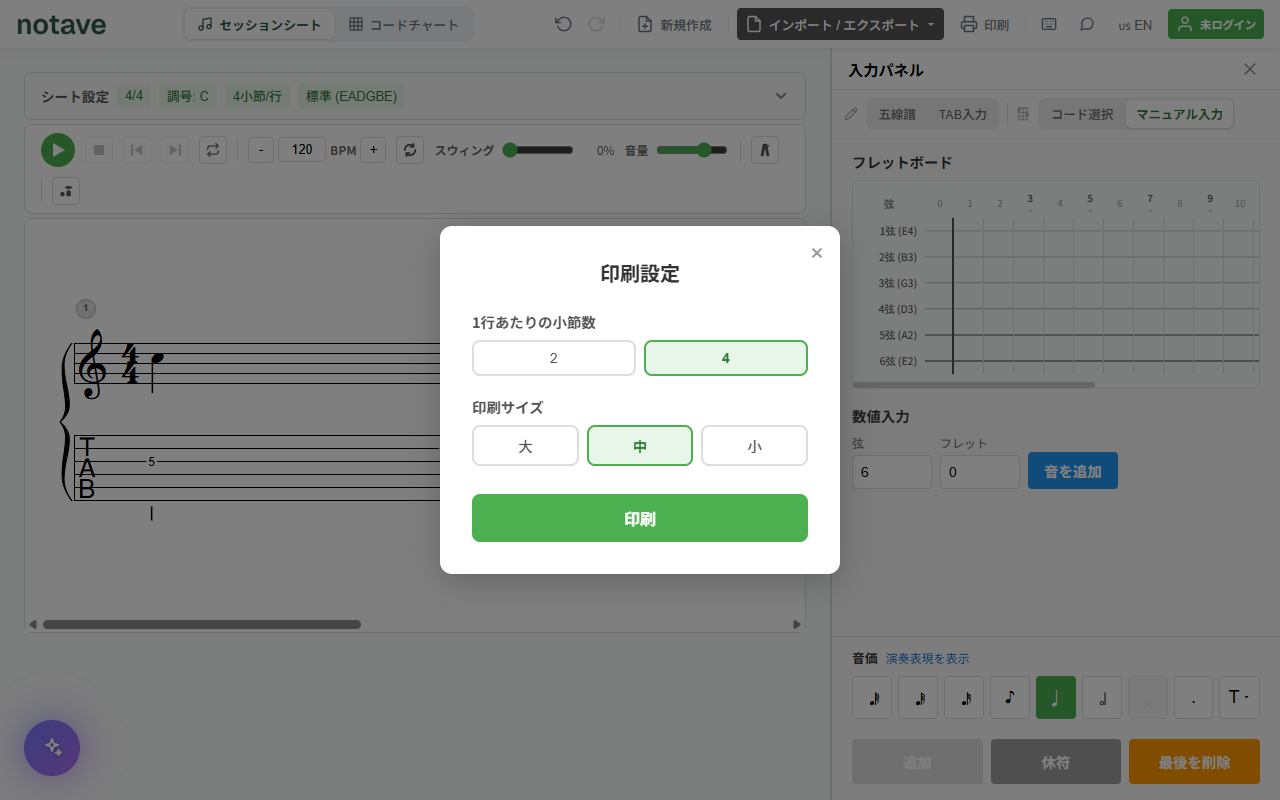
ヘッダーの「印刷」から、1行あたりの小節数(2または4)と印刷サイズ(大/中/小)を指定してPDF印刷を行う。
10. 表示切替:セッションシート/コードチャート
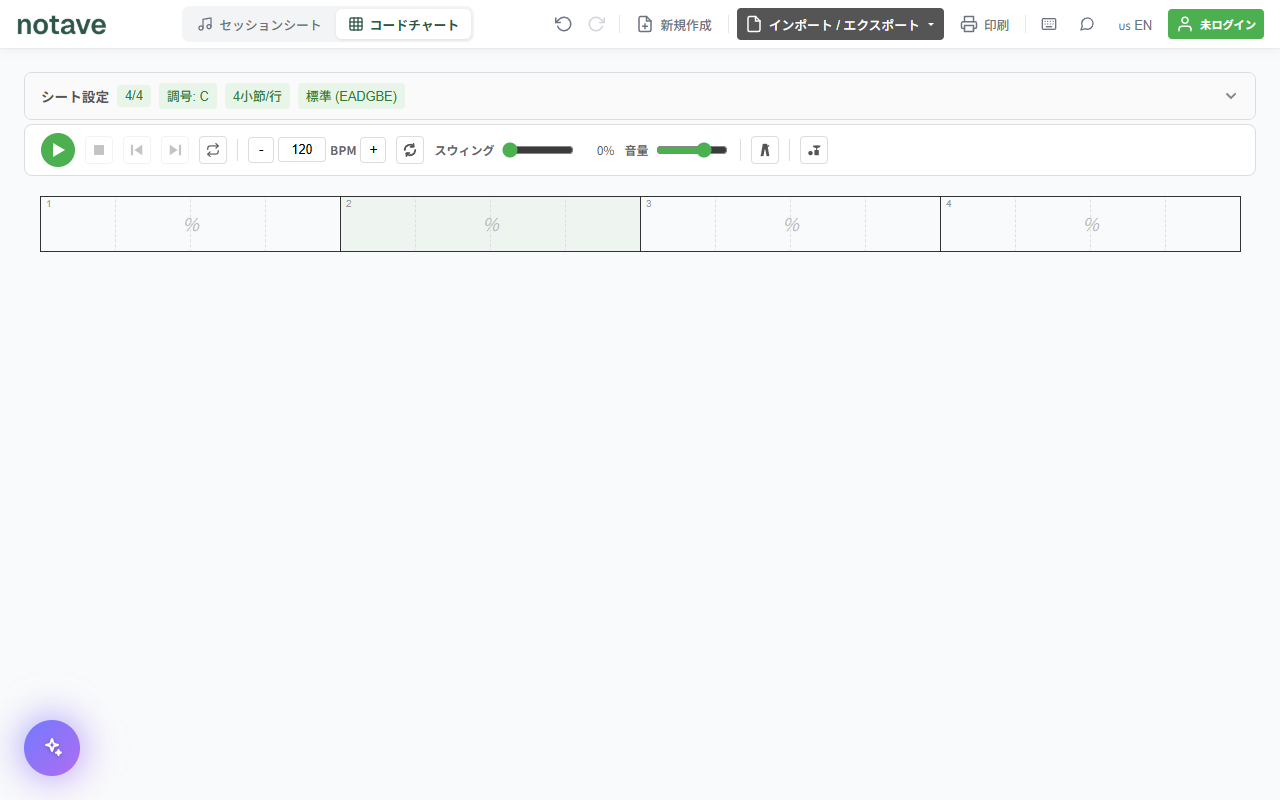
ヘッダー左上のトグルで、譜面の表示形式を切り替える。
- セッションシート:五線譜とTAB譜を同時表示する標準表示
- コードチャート:TAB譜を表示せず、コード進行だけを俯瞰できる表示
11. モバイル表示
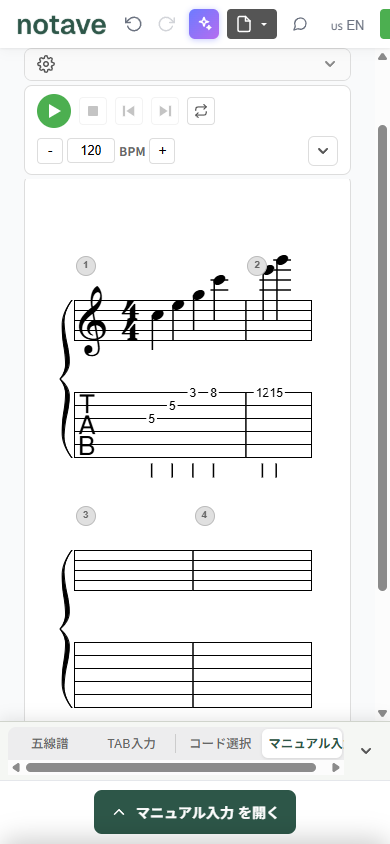
notaveはレスポンシブ対応しており、スマートフォンのブラウザからも操作できる。入力パネルは画面下部のシートとして表示され、タブで五線譜/TAB入力/ボイシング選択/マニュアル入力を切り替える。
12. キーボードショートカット一覧
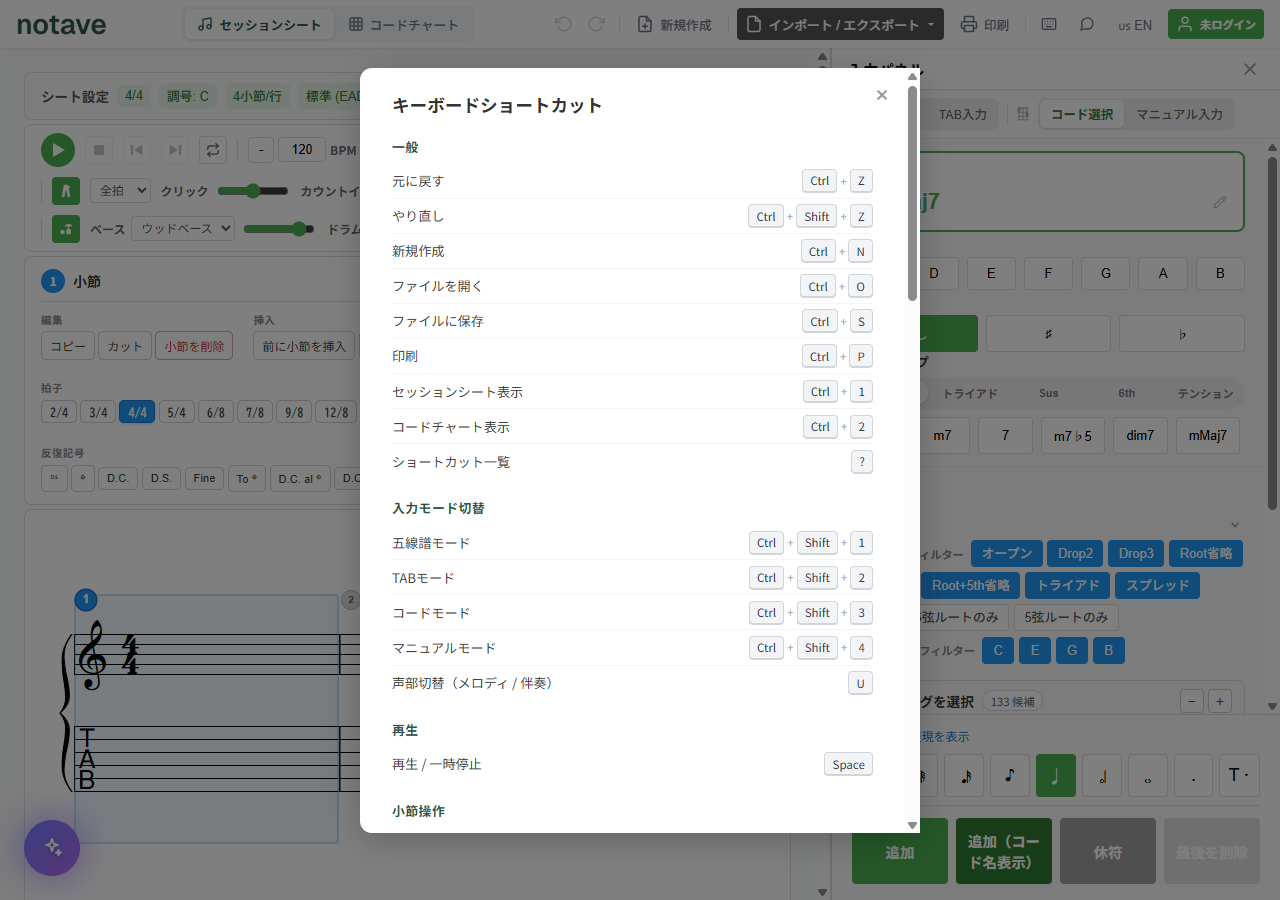
入力モード別のショートカットは「4. 入力パネル」の各表を参照。以下は全体操作のショートカット。
一般
| 操作 | キー |
|---|---|
| 元に戻す | Ctrl + Z |
| やり直し | Ctrl + Shift + Z |
| 新規作成 | Ctrl + N |
| ファイルを開く | Ctrl + O |
| クラウドに保存(クラウドの譜面を開いていなければ「保存した譜面」ダイアログを開く) | Ctrl + S |
| 印刷 | Ctrl + P |
| セッションシート表示 | Ctrl + 1 |
| コードチャート表示 | Ctrl + 2 |
| ショートカット一覧 | ? |
入力モード切替
| 操作 | キー |
|---|---|
| 五線譜モード | Ctrl + Shift + 1 |
| TABモード | Ctrl + Shift + 2 |
| コードモード | Ctrl + Shift + 3 |
| マニュアルモード | Ctrl + Shift + 4 |
| 声部切替(メロディ/伴奏) | U |
再生
| 操作 | キー |
|---|---|
| 再生/一時停止(選択小節から) | Space |
小節操作
| 操作 | キー |
|---|---|
| 小節をコピー | Ctrl + C |
| 小節をカット | Ctrl + X |
| 小節をペースト | Ctrl + V |
| 小節を削除 | Del / Backspace |
| 選択小節の運指を付け直す(押すたびに別候補) | Alt + R |
| 運指を前の候補に戻す | Alt + Shift + R |
編集
| 操作 | キー |
|---|---|
| 編集モード終了/選択解除 | Escape |
| イベント間の移動 | ← → |
音価(編集モード)
| 操作 | キー |
|---|---|
| 音価を設定(全音符〜64分) | 7 6 5 4 3 2 1 |
| 音価を短く | + / = |
| 音価を長く | - |
| 付点の切替 | . |
| 3連符の切替 | T |
| 5/6/7連符の切替 | Shift + 5/6/7 |
13. マイク入力(TAB入力モード)
TAB入力パネルの下部に「マイク入力」がある。マイクからの音を拾ってフレット/弦を推定する入力補助機能で、有効化してから演奏すると対応する音符が入力される(詳細な使い方はパネル内の「使い方」リンクを参照)。
14. 無料で使える範囲
notave は無料で使える。有料の Pro プランは 2026年9月29日に新規受付を終了し、これまで Pro 限定だった機能は順次無料で開放していく。最新の状況はnotave のページにまとめている。
| 機能 | 現在 |
|---|---|
| 1譜面あたりの小節数 | 100小節まで(未ログインは8小節) |
| クラウド保存 | 3譜面まで |
| 動画出力 | ウォーターマークあり |
| 印刷出力 | ウォーターマークあり |
| MIDIエクスポート | 開放準備中 |
| MusicXMLエクスポート(TAB付き) | 開放準備中 |
小節数の上限はログイン状態で変わる。ログインしていない状態では1譜面あたり8小節までで、ログイン(無料)すると100小節まで作成できる。イントロ・エンディング付きのスタンダードや、2コーラス分の譜面が収まる。
1譜面あたり300小節はシステム上限で、これを超える譜面は作成できない。上限を超える譜面は読み取り専用となる(「8.1 クラウドに保存 / 開く」を参照)。
Pro をご契約いただいていた方は、契約期間の終了後も Pro の機能をそのまま使える。
15. お知らせメール
notave からのお知らせ(サービスの変更や新機能の案内)を、メールで受け取るかどうかを選べる。受け取ると答えた場合にだけ届き、設定はいつでも変更できる。
| 場面 | 操作 |
|---|---|
| ログインするとき | ログインダイアログの「notave からのお知らせをメールで受け取る」にチェックを入れる(任意。既定はオフ) |
| ログイン後 | ヘッダーのアカウントメニューにある「お知らせメールを受け取る」で、オン/オフを切り替える |
まだ回答していない場合は、編集画面に受け取るかどうかを尋ねる1行の案内が表示される。「受け取る」「受け取らない」のどちらかを選ぶと記録され、× で閉じた場合は後であらためて表示される。
関連: TAB譜を無料で作成 — ブラウザで使えるギターTAB譜作成アプリ「notave」(機能紹介記事)