最終更新日: 2026年10月4日
本ドキュメントは、バンドスコア作成・共同編集アプリ「accolva」の操作マニュアルです。画面の各要素と機能を、実際の画面キャプチャとともに説明します。
accolva はブラウザだけで動きます。インストールは不要で、ログインしなくても試せます。
1. 画面は3つ
accolva の画面は3つで、この順に行き来する。
| 画面 | 何をする所か |
|---|---|
| 曲の一覧 | 自分の曲とバンドの曲を並べる。新しい曲を作る |
| 曲のページ | 譜面を読む・鳴らす・共有する・印刷する |
| 編集ページ | 譜面を書く。左がスコア(表示部)、右と下が入力パネル(入力部) |
どの画面にも最上部にバーがあり、ロゴ・印刷・MIDI・通知・ご意見の送信・accolva について・言語切替・アカウントが並ぶ。
2. はじめる
2.1 ログインせずに試す
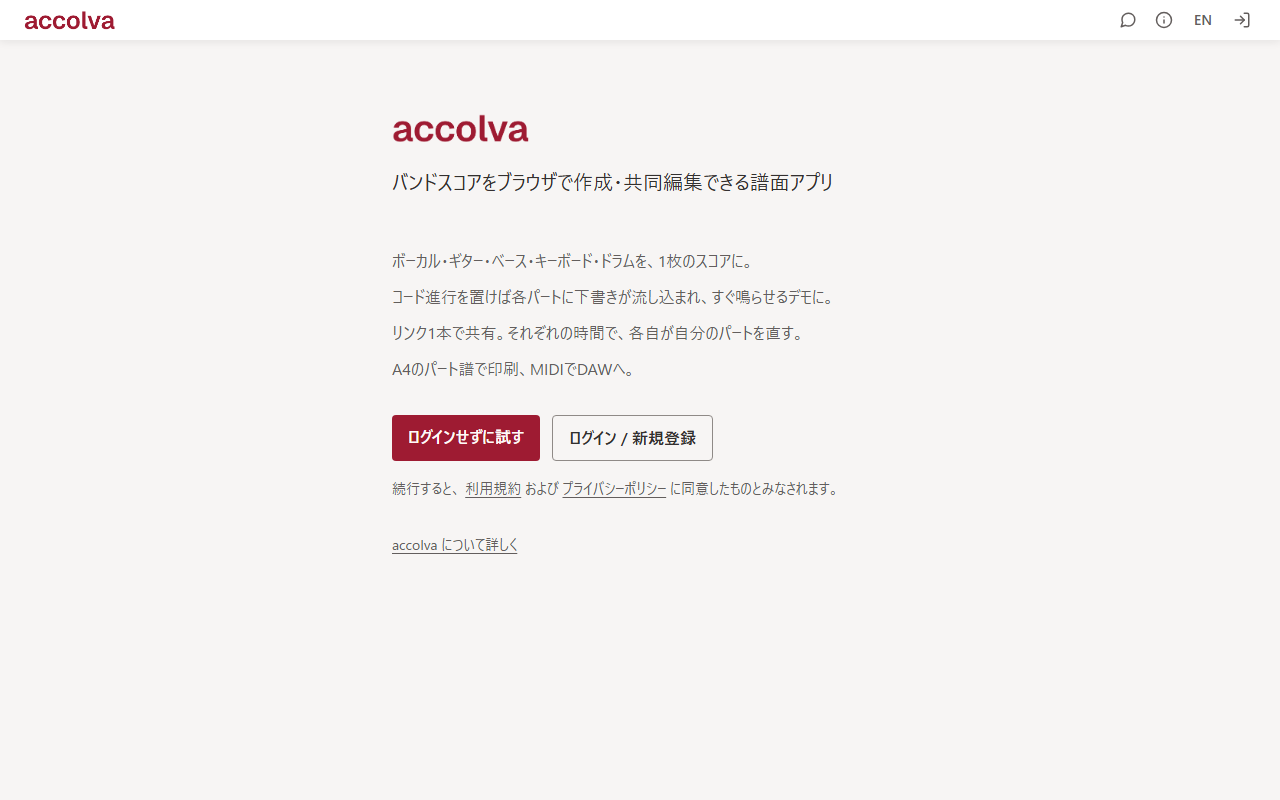
トップページの「ログインせずに試す」を押すと、そのまま書き始められる。書いたものはお使いの端末(ブラウザ)の中に残る。バーの「この曲を保存」を押すと、ログインしたうえで、ここまで書いたものがそのまま自分の新しい曲になる。
初めて試すときだけ「何から始めますか」が出る。空の譜面で始めるか、手元の MIDI・MusicXML ファイルを読み込んで始めるかを選ぶ(「2.4 ファイルから取り込む」を参照)。閉じれば空の譜面で始まる。2回目からは出ず、前に書いたものの続きが開く。
2.2 ログインとバンド
ログインはメールアドレスとパスワード、または Google アカウントで行う。
曲の置き場は「自分の曲」か「バンド」のどちらかで、バンドに置いた曲はメンバー全員が編集できる。バンドは曲の一覧の左にある「+ バンドを作る」で作る。バンドを選んで「メンバーと招待」を開くと次のことができる。
| 項目 | 内容 |
|---|---|
| メンバー | 参加している人の一覧。持ち主には(持ち主)が付く |
| 自分の表示名 | すべてのバンドで使われる。コメントや「最後の更新」に出る名前 |
| 招待 | 「招待リンクを作る」でリンクを発行する。リンクを知っている人が入れる。期限は14日 |
| バンドの設定 | バンド名の変更・持ち主を譲る・バンドを削除(持ち主だけ)。バンドを削除しても曲は消えず、それぞれの持ち主のところへ戻る |
2.3 曲の一覧
左の「置き場」で、自分の曲とバンドを切り替える。右上には曲名の検索と並べ替え(更新日時順/名前順)がある。
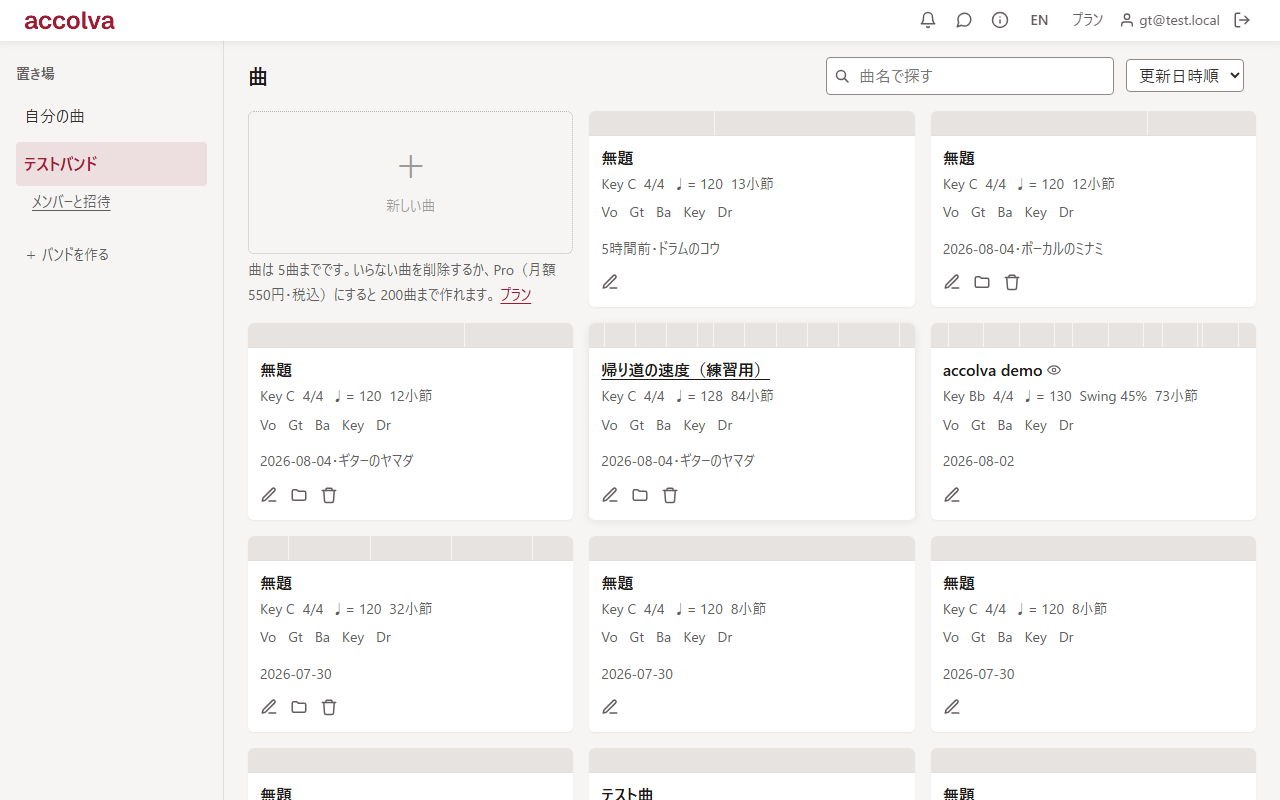
カードの上端の帯は構成のプレビューで、幅が小節数に比例する(イントロが短くサビが長い、といった曲の姿がそのまま出る)。その下に曲名・調・拍子・テンポ・ノリ・小節数・パートの略記・最後の更新が並ぶ。
カード下部のアイコンは左から鉛筆(編集する)/フォルダ(この曲の置き場)/ゴミ箱(この曲を削除)で、後ろの2つは曲のオーナーだけに出る。持ち主のカードは右クリックでも置き場を開ける(近道)。
「+ 新しい曲」で曲を作る。持てる曲の数には上限がある(「17. 曲の数の上限」を参照)。その隣の「ファイルから取り込む」では、手元のファイルから曲を作れる。
2.4 ファイルから取り込む
「ファイルから取り込む」で、MIDI(.mid / .midi)と MusicXML(.musicxml / .xml / .mxl)を読み込める。ファイルはブラウザの中だけで読まれる(ファイルそのものはサーバーに送られない)。
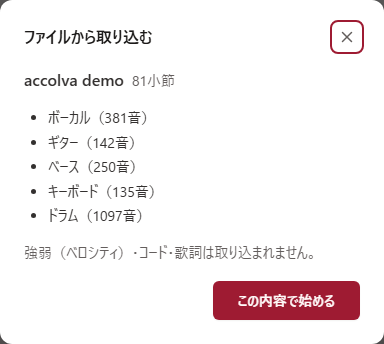
読み込むと、作る前に確認のダイアログが出る。
| 出るもの | 内容 |
|---|---|
| 小節数 | 取り込んだあとの曲の長さ |
| パートと音数 | どの段が何音で作られるか |
| 丸めるもの | 譜面に書ける位置・長さへ丸める音の数 |
| 取り込まないもの | 書けない音符、対応する太鼓が無い打楽器、2本目以降の歌詞、途中のテンポ変化、300小節を超えるぶん |
読んでから「この内容で作成」を押すと、新しい曲になる(持てる曲の数に数える)。「別のファイルを選ぶ」で選び直せる。
運ばれないものがある。強弱(ベロシティ)は共通で入らず、MIDI ではコードと歌詞も入らない。MusicXML はコード・歌詞・くり返し記号・大譜表・弱起まで運ぶが、ペダルなど一部の演奏記号は入らない。
- MIDI は演奏の記録なので、音の位置と長さを書ける刻みへ丸める(16分と16分3連まで)。MusicXML は記譜がそのまま書いてあるので、音価は直に読む
- パートは楽器(GM のプログラム番号)からボーカル/ギター/ベース/キーボード/ドラムのどれかに振り分けられる。当てはまらない楽器はキーボードになる。取り込んだあとで変えられる(「9. パートの管理」を参照)
- テンポ・拍子・調は最初のパートから読む。曲の途中のテンポ変化は入らない(テンポは曲に1つ)
- 読めるファイルの大きさは 8MB まで。MIDI format 2・SMPTE・score-timewise には対応していない
3. 曲のページ
曲名をクリックすると曲のページが開く。譜面を読む・鳴らす・渡す、ための画面である。
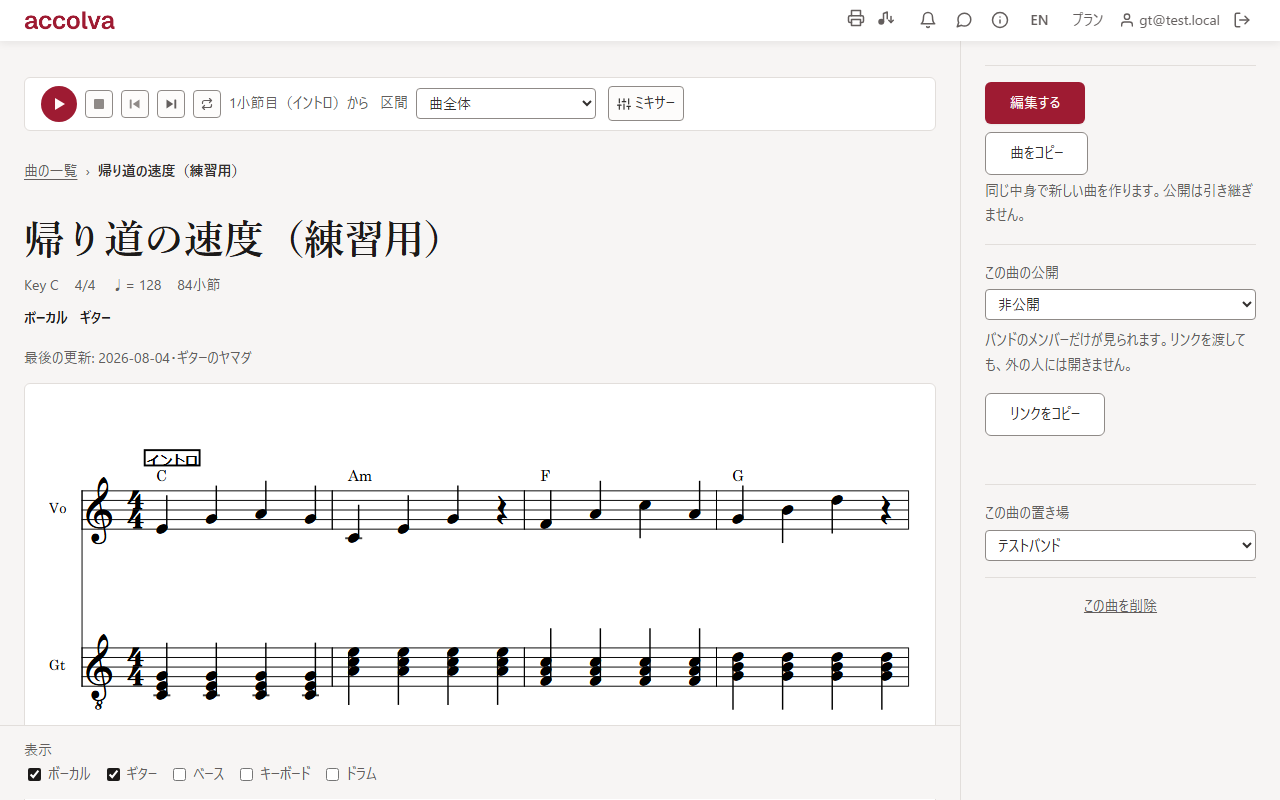
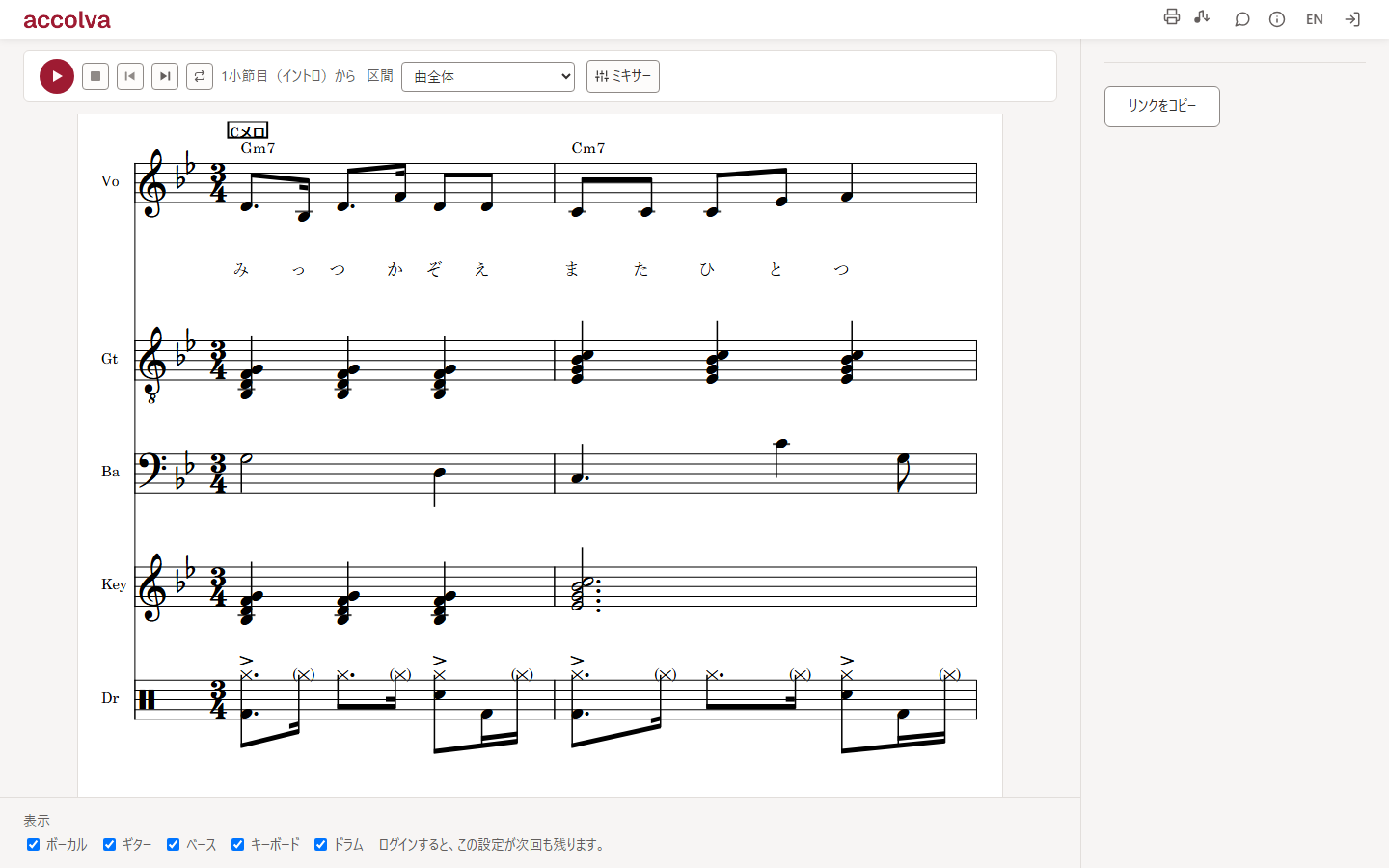
- 再生バー:再生・停止・前後の小節・くり返し・鳴らす区間・ミキサー(詳細は「12. 曲を鳴らす」)
- 譜面:スコア(多段譜)。画面下の「表示」で、並べるパートをチップで選べる。この設定は見る人ごとのもので、ログインしていれば次回も残る
- ズーム:譜面の下の −/%/+ で、紙の大きさを変える(下記)
- 右の欄:この曲をどうするか
| 項目 | 内容 |
|---|---|
| 編集する | 編集ページへ移る |
| 曲をコピー | 同じ中身で新しい曲を作る。公開は引き継がない(非公開に戻る)。コメント・表示設定・通知は付いてこない |
| この曲の公開 | 非公開/リンクで閲覧・コメント可/リンクで編集可(詳細は「13.4 公開の範囲」) |
| リンクをコピー | この曲の URL をコピーする |
| この曲の置き場 | 自分の曲 ↔ 自分が入っているバンド(オーナーだけ) |
| この曲を削除 | 確認のため曲名の入力を求める。削除すると一覧から消え、ほかのメンバーからは見えなくなるが、オーナーはこのページから戻せる(オーナーだけ) |
譜面のズームは 50/67/80/100/125/150/200/250/300% の段で変える。拡大すると音符が大きくなり、1行に入る小節は少なくなる。%の表示を押すと 100% に戻る。倍率は端末ごとに記憶される(曲のデータではないので、ほかのメンバーの画面は変わらない)。
- 拡大できる範囲は曲によって変わる。いちばん詰まった小節が紙に収まるところが上限で、そこから先は + が押せなくなり、理由が語で出る。表示するパートを絞ると、その分だけ上限が上がる
- ズームは編集ページにもある(同じ倍率が両方に効く)。スマートフォンには出ない(手のひらの画面は1段1小節の実寸表示)
4. 編集ページの構成
「編集する」を押すと編集ページが開く。
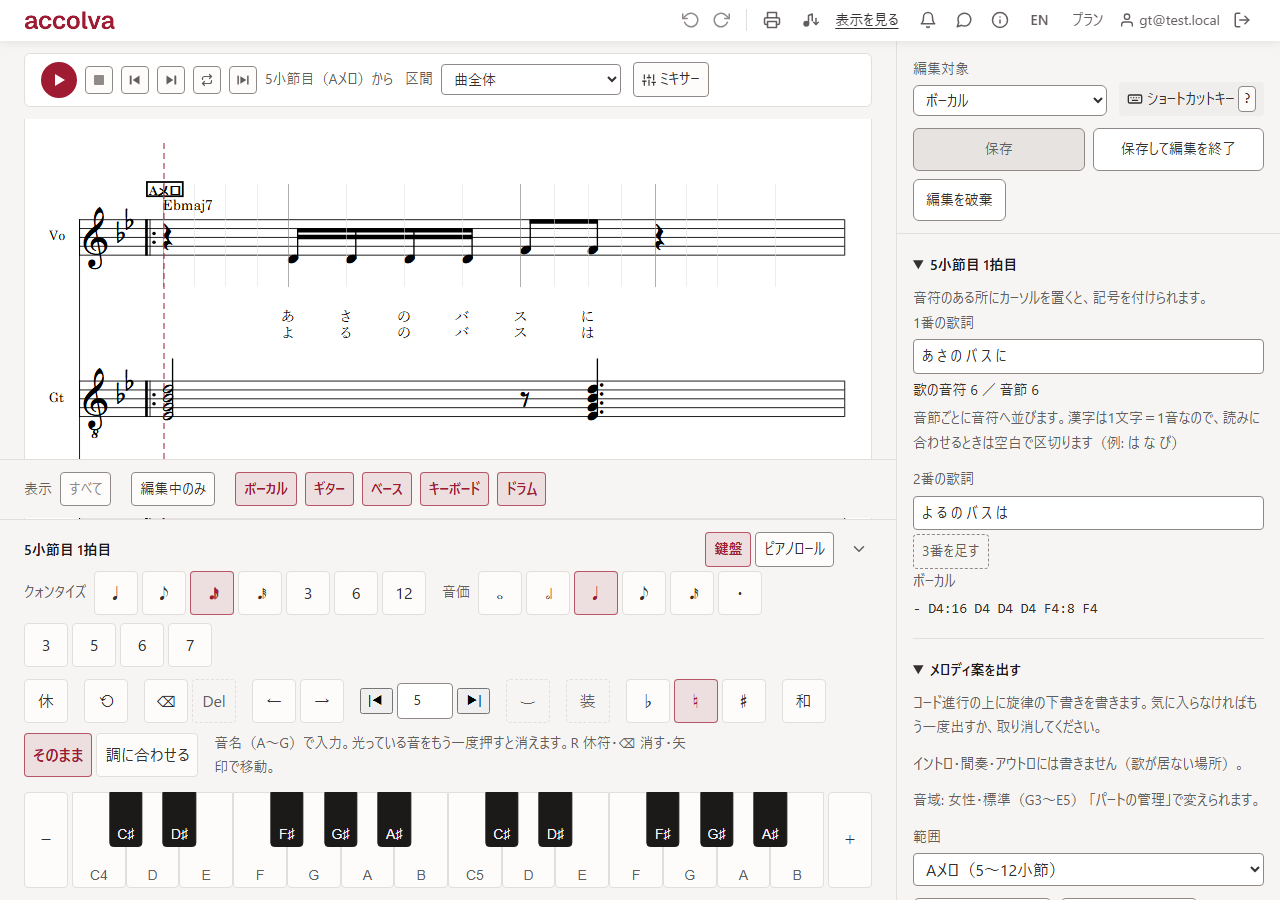
- 再生バー(上):曲のページと同じもの。書きながら鳴らせる
- スコア(左):全パートを平行に並べた多段譜。クリックするとその位置にカーソルが立つ
- 表示の行(スコアの下):「すべて」「編集中のみ」と、パートごとのチップ。並べる段は自分で足し引きできる(編集中の段と最後の1段は外せない)。右端はズーム(「3. 曲のページ」を参照)
- 入力パネル(右):編集対象の選択、保存の操作、いまの小節の欄、コメント
- 入力パッド(下):音符を置く道具。カーソルのいる小節を映す
パネルの幅と入力パッドの高さは境界をドラッグして変えられる。境界にはつまみ(丸棒)が常に見えているので、掴んだあとは矢印キーでも動かせる。ダブルクリックで既定に戻る。
5. 編集対象と編集セッション
5.1 編集対象
パネル最上部の「編集対象」で、いま何を触るかを1つ選ぶ。選択肢は2つの組に分かれている。
| 組 | 対象 |
|---|---|
| 曲全体 | 曲の設定/構成/コード進行/パートの管理/伴奏をつくる |
| 各パート | ボーカル/ギター/ベース/キーボード/ドラム(曲が持つパートぶん) |
5.2 編集セッション
「編集を始める」を押すと編集セッションが始まり、パネルの表示が読むための要約から入力の欄に変わる。譜面をダブルクリックしても、その行のパートの、その小節から編集が始まる(シングルクリックはカーソルの移動だけ)。セッション中は次の3つが出る。
| ボタン | 内容 |
|---|---|
| 保存 | 変更を保存して、そのまま編集を続ける |
| 保存して編集を終了 | 保存してセッションを終える |
| 編集を破棄 | 保存していない変更を捨ててセッションを終える |
保存は編集対象ごとに行われる。だから同じ曲を、ギターとドラムで同時に進められる。
鍵は小節の単位でかかる。押さえるのはカーソルのいる小節・保存していない小節・これから流し込む範囲で、自分で取る/返す操作はない。同じギターのパートでも、1〜8小節目と9〜16小節目なら2人が同時に書ける。
ほかの人が押さえている所は譜面の上に行×小節の矩形で出て、「〇〇が△△を編集中(N〜M小節目)」と名前で読める。鍵はセッションを終えると外れ、ページを閉じたまま放置した場合も90秒ほどで自動的に外れる。「構成」だけは小節番号そのものを動かすので、編集を始めると曲全体を止める。
コード進行・メロディ・伴奏をまとめて流し込むときは、書き込む範囲がほかの人の編集中と重なっていれば実行の前に知らせる。
保存しようとした範囲をその間に別の人が変えていた場合は、保存されずに警告が出る(読み直してから書き直す)。この判定も小節単位なので、同じパートの別の小節を書いていた人どうしがぶつかることはない。
6. 曲の設定
編集対象「曲の設定」。曲名・テンポ・調・ノリを扱う。
| 項目 | 内容 |
|---|---|
| 曲名 | 譜面の頭書きに描かれる |
| テンポ | ♩ の数(BPM) |
| 調 | C, G, D, A, E, B, F#, F, B♭, E♭, A♭, D♭ |
| ノリ | ストレート/8分スウィング/16分スウィング。紙にも “Swing” として出る |
| スウィング(%) | 0% でストレート、100% で3連(2:1)。ノリを選んだときだけ出る。既定以外のときは紙に数字が出る |
拍子は小節ごとに変えるものなので、この欄ではなく「構成」の小節の高さで指定する(「7.2 小節」を参照)。
7. 構成
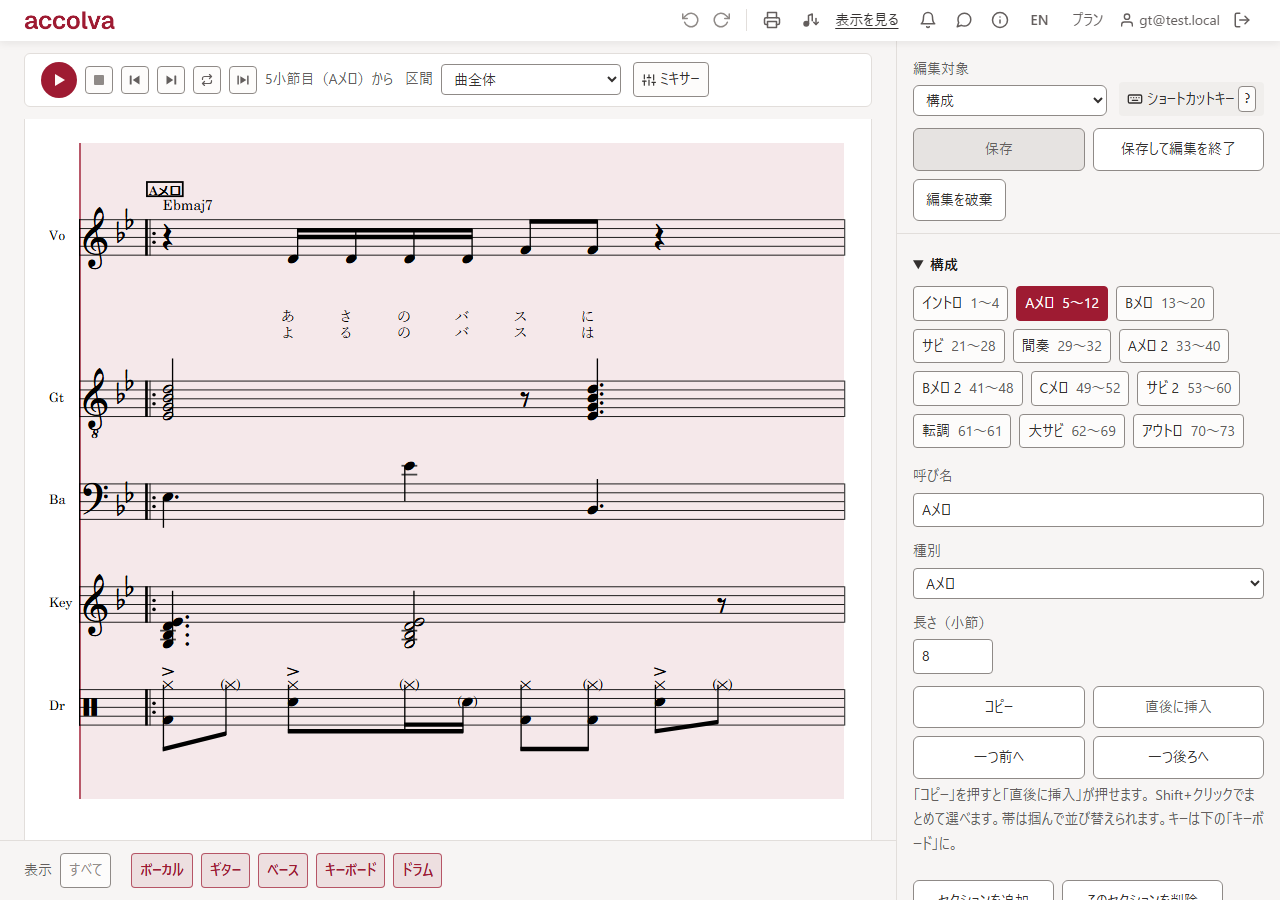
編集対象「構成」。セクションの並びが、そのまま曲の長さになる。
7.1 セクション
パネル上部にセクションの帯が並ぶ。押すと選択され、譜面側でもその範囲が帯で示される。
| 項目 | 内容 |
|---|---|
| 呼び名 | 画面と紙に出る名前(自由入力) |
| 種別 | イントロ/Aメロ/Bメロ/サビ/Cメロ/間奏/アウトロ。下書きの濃さもこれで決まる |
| 長さ(小節) | セクションが占める小節数。伸ばすと小節が増え、縮めると末尾の小節が中身ごと消える |
| コピー/直後に挿入 | 「コピー」で控えを取り、「直後に挿入」で選択の直後に小節ごと足す(上書きしない) |
| 一つ前へ/一つ後ろへ | 並べ替え |
| セクションを追加/削除 | 追加は選択の直後に(既定4小節)。削除は小節ごと消える |
Shift+クリックで連続したセクションをまとめて選べる。譜面の上のセクション帯は掴んで並べ替えられる。
7.2 小節
セクションの中の小節番号を押すと、小節の高さに降りる。
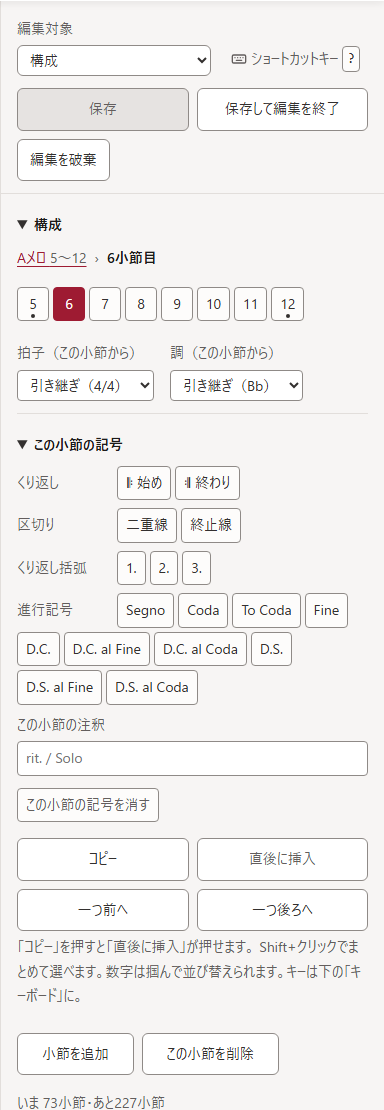
| 項目 | 内容 |
|---|---|
| 拍子(この小節から) | 引き継ぎ/2/4/3/4/4/4/5/4/6/8/7/8/9/8/12/8 |
| 調(この小節から) | 引き継ぎ/12の調。曲の途中の転調はここで指定する |
| くり返し | 𝄆 始め/𝄇 終わり |
| 区切り | 二重線/終止線 |
| くり返し括弧 | 1./2./3. |
| 進行記号 | Segno/Coda/To Coda/Fine/D.C./D.C. al Fine/D.C. al Coda/D.S./D.S. al Fine/D.S. al Coda |
| この小節の注釈 | 小節の上に添える自由テキスト(例: rit. / Solo) |
| この小節の記号を消す | 上のすべてを外す |
小節にもコピー/直後に挿入/一つ前へ/一つ後ろへ/小節を追加/この小節を削除がある。パネルの下には「いま N小節・あと M小節」が出る(1曲は最大300小節)。
紙には記号がそのまま描かれ、再生と MIDI 書き出しでは同じ規則で順番に解かれる(読む人と機械が同じ道を辿る)。
7.3 構成のひな形
「構成のひな形」を開くと、よくある曲の形を選んで構成をまるごと置き換えられる。ワンコーラス(Aメロ–サビ)/AABA(32小節)/ヴァース–コーラス/ロック(間奏にソロ)/王道 J-POP(A–B–サビ)の5つ。当てても小節番号は動かないので、すでに書いてある譜面は同じ小節に残る。
8. コード進行
編集対象「コード進行」。コードは全パートの導出元で、下書きの自動入力もメロディ案もここを読む。
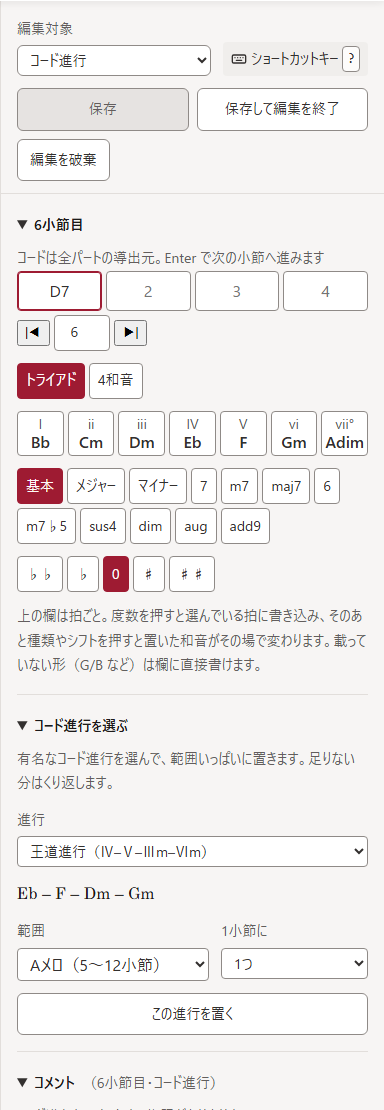
8.1 押して選ぶ
上段の欄は拍ごとで、選んでいる拍に書き込まれる。Enter で次の小節へ進む。
- 「トライアド/4和音」で和音の形を選ぶ
- その調のダイアトニックコード(Ⅰ〜Ⅶ)を押すと、選んでいる拍に書き込まれる
- そのあと「基本/メジャー/マイナー/7/m7/maj7/6/m7♭5/sus4/dim/aug/add9」を押すと、置いた和音がその場で変わる
- 「♭♭/♭/0/♯/♯♯」の半音シフトで、借りてきた和音(♭Ⅲ・♭Ⅵ など)も書ける
一覧に無い形(G/B などの分数コード)は、拍の欄に直接書ける。
8.2 有名な進行から置く
「コード進行を選ぶ」を開くと、よく知られた14の進行を範囲いっぱいに置ける(足りない分はくり返す)。
王道進行/丸の内進行/小室進行/Just the Two of Us 進行/カノン進行/ポップパンク進行/456進行/循環コード/50年代進行/ⅡⅤⅠ/ⅥⅡⅤⅠ/スリーコード/12小節ブルース/平行短調のロック。
範囲(この小節/セクション/曲全体)と「1小節に1つ/2つ」を指定して「この進行を置く」。
9. パートの管理
編集対象「パートの管理」。曲が持つパートの並びを扱う。
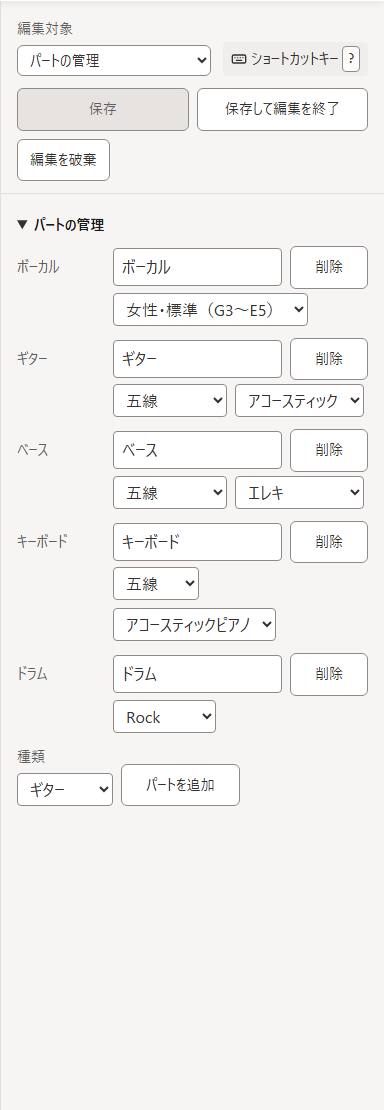
| 項目 | 内容 |
|---|---|
| 楽器 | 呼び名の左の欄。ボーカル/ギター/ベース/キーボードのあいだであとから変えられる(下記)。ドラムは変えられず、ドラムにもできない |
| 呼び名 | 段の見出しに出る名前。「ギター2」「コーラス」なども付けられる |
| ↑ ↓ | 段の並び順を1つずつ動かす |
| 記譜 | その段を何で書くか。弦は 五線/TAB/五線+TAB、鍵盤は 五線/大譜表、歌とドラムは固定 |
| 音色 | ギター=アコースティック/クリーン/ディストーション、ベース=アコースティック/エレキ、キーボード=アコースティックピアノ/エレクトリックピアノ、ドラム=Rock/Pop/Jazz/Neo Soul |
| 音域(歌のみ) | 女性・男性 × 高め/標準/低め の6つ。メロディ案を出す高さと、紙の上のオクターブが決まる(男性は五線に 8 を添えて1オクターブ上に書く) |
| 削除 | そのパートの音符ごと消える |
| パートを追加 | 種類(ボーカル/ギター/ベース/キーボード/ドラム)を選んで足す。ドラムは1つまで |
記譜と音色は曲のデータなので、開いた人みんなが同じ紙を見て、同じ音で聴く。歌詞が並ぶのはリードボーカル(先頭のボーカルパート)の段だけで、コーラスの段には音符だけが載る。歌が2つあるときに ↑↓ で順番を入れ替えると、歌詞は先頭になったほうへ移る。
楽器を変えても書いた音符はそのまま残るが、新しい楽器で言えなくなるものは外れる。
| 外れるもの | いつ |
|---|---|
| 弦の指定 | 楽器を変えたときは必ず(装飾音の弦も)。押さえ方は新しい楽器で選び直される |
| 奏法(チョーキングなど) | フレットのない楽器(ボーカル・キーボード)へ変えたとき |
| 記譜・音色・音域 | 新しい楽器にその選択肢が無いとき(既定に戻る) |
ギター・ベースと、男性の音域のボーカルは紙の上で1オクターブ上げて書く楽器なので、そこを跨いで変えると紙の上の高さが1オクターブ変わる(鳴る音そのものは動かない)。変えた直後にその旨が1行出る。なお、キーボードの大譜表で左手に音符があるあいだは、そのパートをほかの楽器に変えられない(左手の段が行き場を失うため)。
10. 演奏を書く
編集対象でパートを選ぶと、画面下に入力パッドが出る。音符を置く道具はこのパッドだけで、譜面のクリックはカーソルを動かす。
10.1 どのパッドにも共通の操作
| 欄・ボタン | 内容 |
|---|---|
| クォンタイズ | 1拍を何分割して置くか。♩(1)・♪(2)・16分(4)・32分(8)と、3・6・12分割。譜面の目盛りとクリックの丸め先がこれで決まる(既定は4分割=16分) |
| 音価 | 全音符/2分/4分/8分/16分+付点。連符は 3/5/6/7 |
| 休 | 休符(置かずに進む) |
| ⟲ | 前の小節と同じ内容をこの小節に写す |
| ⌫ / Del | ⌫は手前の音符を消してそこへ戻る、Del はこの位置の音符を消してカーソルは動かさない |
| ← → / |◀ 小節番号 ▶| | カーソルを1つずつ、または小節ごと動かす |
| ⌣ | 次の音へタイでつなぐ |
| 装 | 装飾音(前打音)を入れるモード。点いているあいだ、置いた音は直前の音への装飾音になり、拍を食わない |
| ⌃ | 道具の行(クォンタイズ・音価・連符)をたたむ。右端にある。畳むと、その高さが下の面(鍵盤や格子)に回る |
選んだ音価がその位置に入りきらないときは、入るいちばん長い音価に自動で縮む(そのことがパッドに表示される)。
⌃ でたたむのは1行目だけで、毎音触る2行目は残る。畳んでいるあいだも、効いている値(「クォンタイズ 16分 ・ 音価 ♩.」のように)は文字で読める。畳んだかどうかは端末ごとに記憶される。狭い画面では出ない(「…」が同じ役目をする)。
10.2 鍵盤
音名(A〜G)を打つか、鍵盤を押して音を置く。光っている鍵をもう一度押すと消える。
- ♭/♮/♯:次の1音に付く臨時記号
- 和:和音を積むモード。点いているあいだ、置いた音は同じ位置に重なる(
Shift+音名は一度だけ積む) - そのまま/調に合わせる:「そのまま」は押した音名がそのまま鳴り、「調に合わせる」は調号に通す(ト長調の F は F♯ になる)
- オクターブ:鍵盤の左右の −/+ で動かす
キーボードの大譜表では、パッドの左に「右手/左手」が出て、どちらの段に書くかを選ぶ。
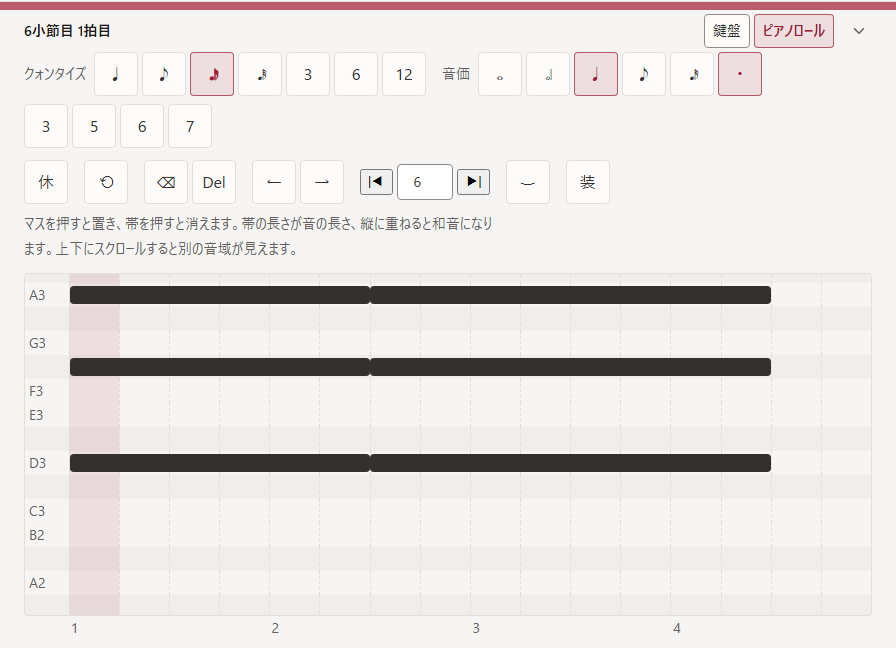
10.3 ピアノロール
DAW と同じ形の格子。マスを押すと置き、帯を押すと消える。帯の長さが音の長さで、縦に重ねると和音になる。上下にスクロールすると別の音域が見える。
10.4 TAB
記譜を「TAB」または「五線+TAB」にしたギター・ベースで選べる。弦×フレットの格子を1回押すと、その弦のそのフレットに置く。数字キーでも打てる(10以上は続けて2桁)。
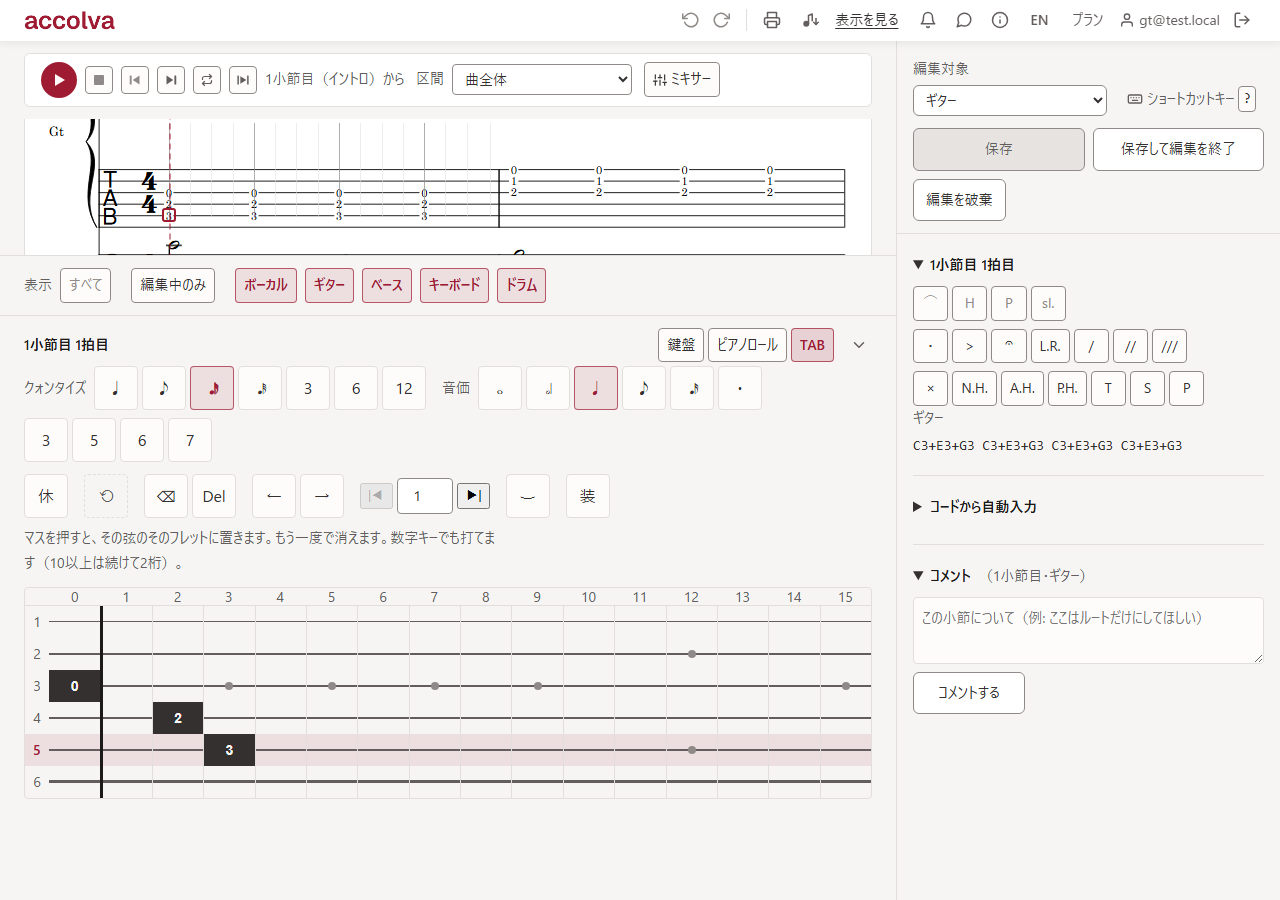
弦を指定しなかった音は、手の移動がいちばん小さくなる押さえ方が自動で選ばれる。書いてある音を別の弦へ移したいときは Alt+↑↓(音は変わらない)。
その楽器で押さえられない音(開放弦より低い音など)は、× で描かれる。休符にはしない(休符は「休め」の指示なので、書けなかったことと混ざらない)。
TAB の段には符幹・連桁・連符の枠を描かない(古典的な TAB の形)。「五線+TAB」では、リズムは上の五線が示す。TAB だけの段は数字だけになるので、紙の上でもリズムを示したいときは記譜を「五線+TAB」にする。
10.5 ドラム
行が太鼓(クラッシュ/ライド/ハイハット/タム/スネア/フロアタム/キック)、列が刻みの格子。マスを押すと置き、もう一度で消える。頭文字でも打てる(K キック・S スネア・H ハイハット・R ライド・C クラッシュ・T タム・F フロアタム)。
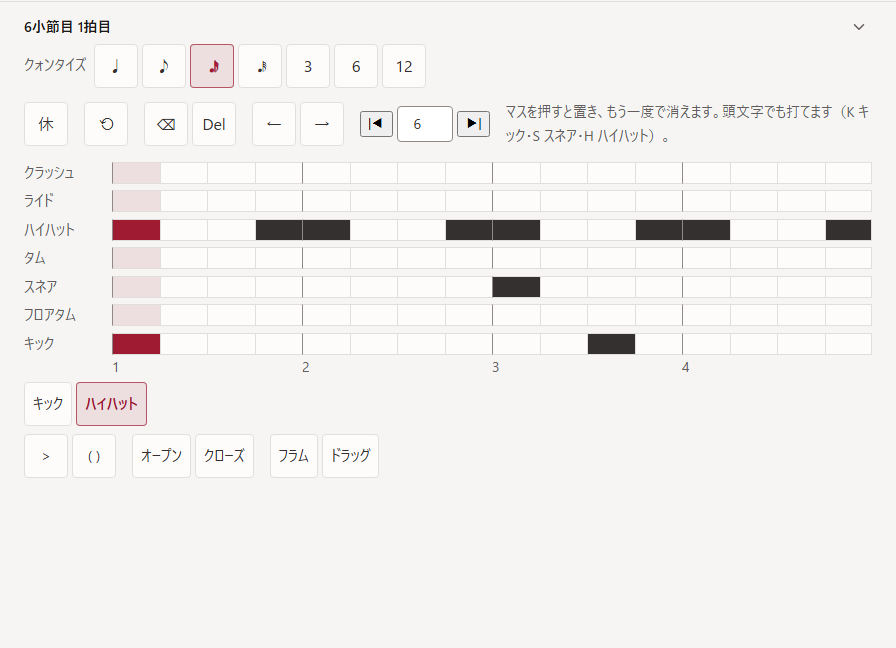
格子の下には「叩き方」が出る。まずどの太鼓に付けるかを選び、次の3つから指定する。
| 分類 | 内容 |
|---|---|
| 強さ | アクセント(>)/ゴースト(( )) |
| 叩き方 | ハイハット=オープン/クローズ、スネア=クロススティック、ライド=ベル/チョーク、クラッシュ=チョーク。付けられるものがある太鼓にだけ出る |
| 装飾 | フラム(前1打)/ドラッグ(前2打) |
10.6 アーティキュレーション(音符に付く記号)
音符のある所にカーソルを置くと、パネルの上部に記号のボタンが並ぶ。
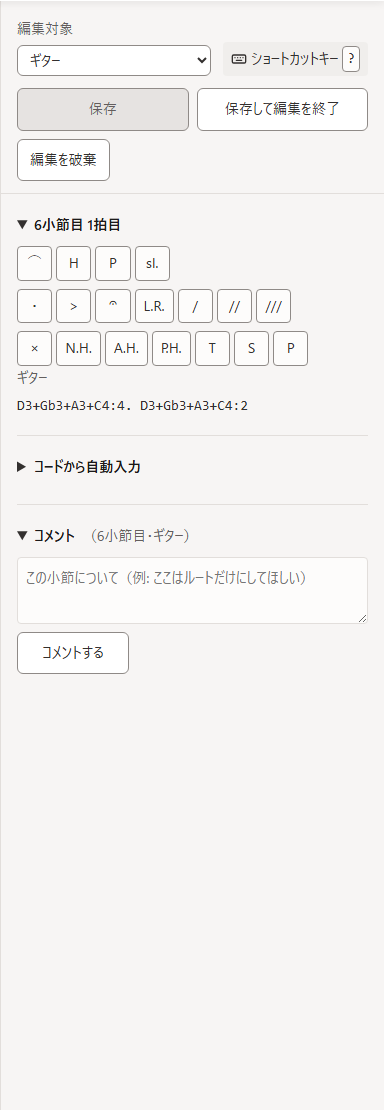
| 分類 | 内容 |
|---|---|
| 前の音とのつながり | スラー(⌒)/ハンマリング(H)/プリング(P)/スライド(sl.) |
| 音符の記号 | スタッカート(・)/アクセント(>)/フェルマータ/レットリング(L.R.)/トレモロ(/ = 8分・// = 16分・/// = 32分)。複数付けられる |
| 弦の奏法 | ミュート(×)/ナチュラルハーモニクス(N.H.)/人工ハーモニクス(A.H.)/ピッキングハーモニクス(P.H.)/タッピング(T)/スラップ(S)/ポップ(P)。1つだけ、ギター・ベースのみ |
付けた記号は紙に描かれるだけでなく、再生音と MIDI 書き出しにも反映される。
10.7 歌詞
リードボーカルを編集しているとき、パネルの「歌詞」に小節ぶんの文字を書く。音節ごとに音符へ並び、欄の下に「歌の音符 N / 音節 M」が出るので割り付けを確かめられる。漢字は1文字=1音として数えるので、読みに合わせたいときは空白で区切る(例: は な び)。
くり返しの2周目に別の歌詞を歌う場合は「2番を足す」で段を増やす。紙では歌の五線の下に番号順で重なる。
11. コードから下書きを作る
11.1 伴奏(コードから自動入力)
編集対象「伴奏をつくる」。コード進行の上に、ギター・ベース・キーボード・ドラムの下書きをまとめて書き込む。
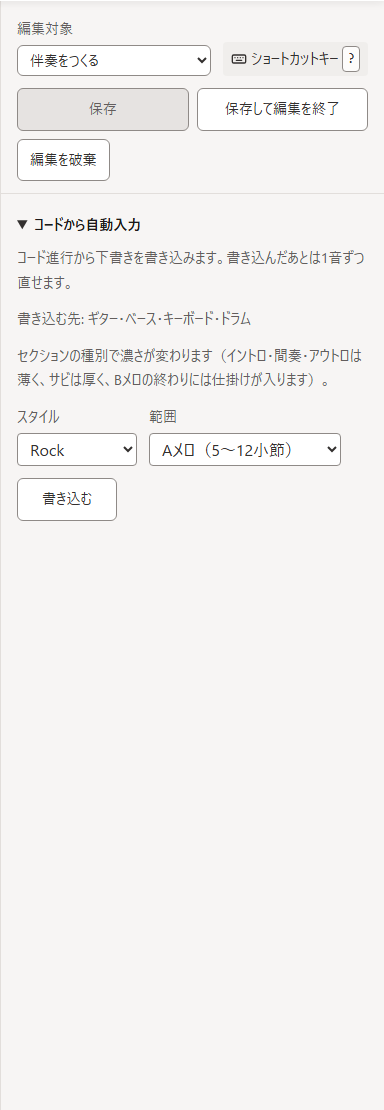
| 項目 | 内容 |
|---|---|
| スタイル | Rock/Pop/Funk/Jazz/Bossa Nova/Ballad/Shuffle/Neo Soul |
| 範囲 | この小節/このセクション/曲全体 |
| 書き込む | その範囲に書いてある音符を置き換える(確認あり) |
| もう一度 | 押すたびに違う組み合わせになる。前のほうが良ければ取り消し(Ctrl+Z)で戻せる |
濃さはセクションの種別で変わる(イントロ・間奏・アウトロは薄く、サビは厚く、Bメロの終わりには仕掛けが入る)。書き込んだあとは1音ずつ直せる。
なお、この下書きに LLM は使っていない。コード進行とセクションの種別から律動の型を組み立てているだけなので、押した瞬間に結果が出る。
11.2 メロディ案
歌のパートを編集しているときにパネルの「メロディ案を出す」を開くと、コード進行の上に旋律の下書きを書ける。範囲を選んで「メロディ案を出す」。
- 歌が居ない場所(イントロ・間奏・アウトロ)には書かない
- 高さは「パートの管理」で選んだ音域に収まる
- 歌詞が入っていれば「歌詞に合わせる」で、音節の数に音符の数を合わせられる(拍は動かない)
気に入らなければもう一度出すか、取り消し(Ctrl+Z)で戻す。
12. 曲を鳴らす
書いた譜面をそのまま鳴らす。伴奏を別に生成するのではなく、譜面に書いてある音符が音になるので、紙と音がずれない。音源はアプリが自前で持っている(外部プラグインや追加のダウンロードは要らない)。
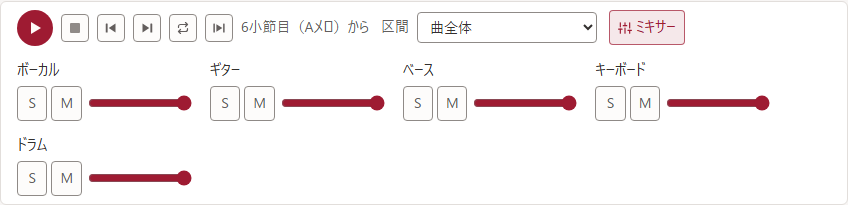
| 操作 | 内容 |
|---|---|
| 再生/一時停止 | Space でも切り替わる |
| ■ | 鳴っているときは止めるだけ(もう一度 ▶ で同じ場所から続く)。止まっているときに押すと、鳴らす区間の先頭に戻る |
| 前の小節へ/次の小節へ | 鳴らし始める小節を1つずつ動かす。鳴っている最中に押すと、その小節から鳴らし直す |
| くり返す | 選んでいる区間をくり返し再生する |
| この小節を鳴らす | カーソルのいる小節だけを鳴らす |
| 区間 | 曲全体、またはセクション単位で鳴らす範囲を選ぶ |
| ミキサー | 声部ごとの S(ソロ)/M(ミュート)とフェーダー |
ソロは立てた声部だけを鳴らし、ミュートはソロより強い(両方立っていたら黙る)。S/M とフェーダーは「どう聴くか」の設定なので曲には保存されない(フェーダーは次の再生から効く)。
再生位置は譜面の上に縦線(プレイヘッド)で出る。
13. バンドで書く
13.1 コメント
パートを編集対象にして譜面にカーソルを置くと、パネル下部のコメント欄がその小節・そのパートにひも付く。書いて「コメントする」で投稿する(コメントが付くのはパートに対してだけで、曲の設定・構成・コード進行には付けられない)。
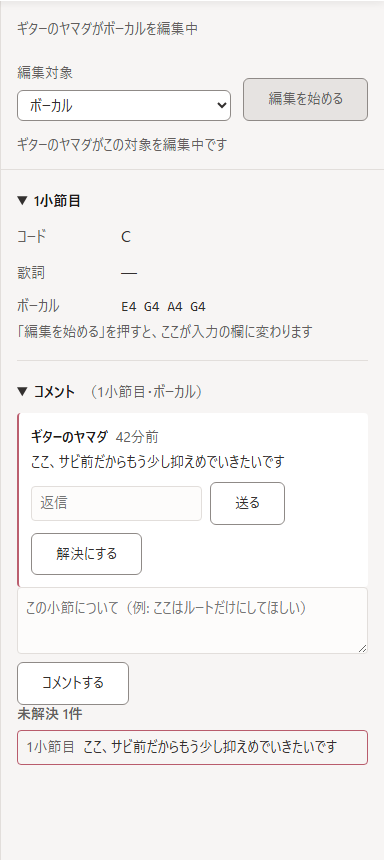
- スレッドには返信できる。話がついたら「解決にする」(「未解決に戻す」で戻せる)
- コメントは編集ではないので、鍵がかかっていても書ける
- 一度書いたコメントは編集できない(言い直しは新しい発言として書く)
- 未解決のコメントは、その下に一覧で出る。押すとその小節へ飛ぶ
- コメントのある小節には、譜面の上に吹き出しの印が出る
13.2 通知
コメントが付くと、関係する人(バンドのメンバー・曲のオーナー・そのスレッドの参加者)にアプリ内の通知が届く。自分の行為で自分に通知は来ない。
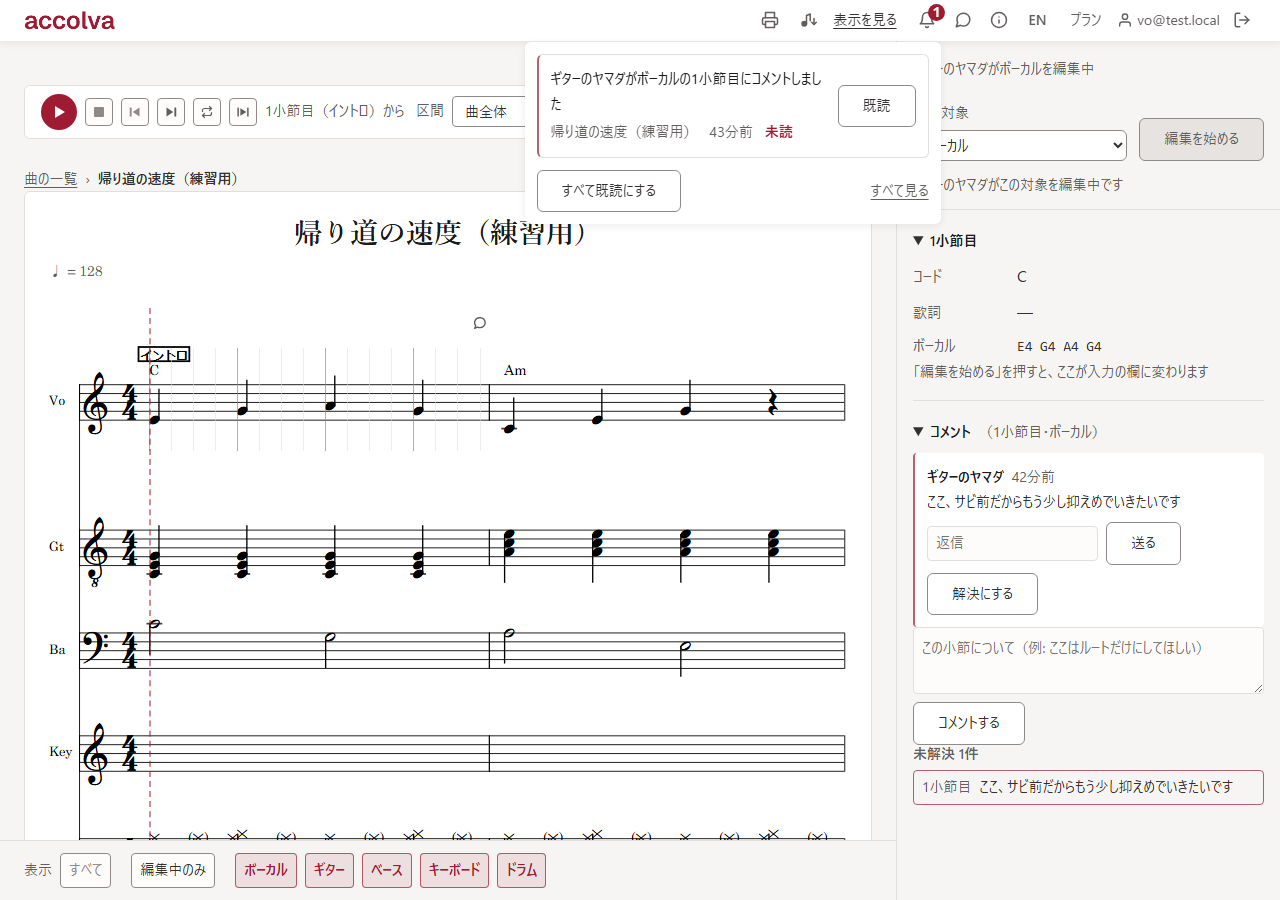
バーのベルに未読の数が出る。押すと最近の通知が降りてきて、行を押すとその小節へ直行する。開いただけでは既読にならない(「既読」を押したときと「すべて既読にする」のときだけ)。「すべて見る」で通知の一覧ページへ移る。
13.3 編集中の鍵
誰かが編集セッションを開いているあいだ、その人が押さえている小節はほかの人から見て鍵がかかった状態になり、名前つきで「〇〇が△△を編集中」と出る。同じ所を同時に書いて壊すことはない。別のパートはもちろん、同じパートでも別の小節なら同時に進められる(詳細は「5.2 編集セッション」)。
13.4 公開の範囲
曲のページの「この曲の公開」で、リンクを知っている人にどこまで許すかを決める(オーナーだけが変えられる)。
| 公開 | 内容 |
|---|---|
| 非公開 | バンドのメンバーだけが見られる。リンクを渡しても外の人には開かない |
| リンクで閲覧・コメント可 | リンクを知っている人なら誰でも見られる。コメントするにはログインが要る |
| リンクで編集可 | リンクを知っている人なら誰でも見られ、ログインすれば編集もできる |
いずれの場合も、検索で見つかる状態にはならない(曲の一覧に出るのは、自分の曲と自分のバンドの曲だけ)。
14. 持ち出す
14.1 印刷(A4)
バーの印刷アイコンから、1段の小節数(自動/1/2/3/4)を選んで印刷する。「自動」は中身の量で割り方を決める。
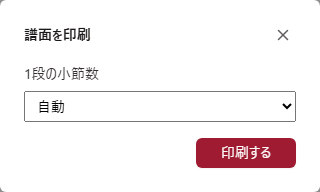
- カーソル線・目盛り・選択の帯といった画面だけの目印は紙に出ない
- 刷られるのはそのとき表示しているパートなので、1パートだけを出しておけばそのままパート譜になる
14.2 MIDI 書き出し
バーの音符+矢印のアイコンから、いま見ている曲を MIDI(SMF)で書き出す。声部ごとにトラックが分かれ、ドラムは打楽器トラックになる。くり返しと進行記号は展開済みなので、DAW で開けばそのまま通しで鳴る。
逆向き(MIDI・MusicXML ファイルから曲を作る)は「2.4 ファイルから取り込む」を参照。
15. モバイル
狭い画面では、譜面を主にして入力パッドを画面の下端に置く形に切り替わる。バーの二次の操作は「…」に畳まれる。
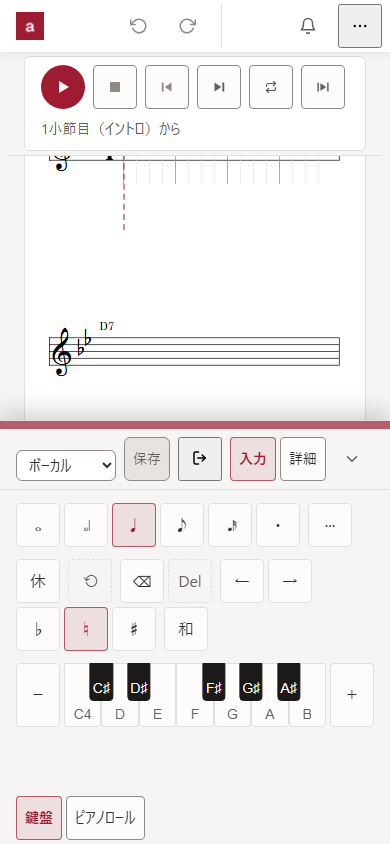
下端のドックには編集対象・保存・編集の終了と、「入力/詳細」の切り替えが並ぶ。「入力」がパッド、「詳細」がいまの小節の欄とコメント。ドックの上端をドラッグすると高さを変えられるので、パッドを開いたままでも譜面を見られる。
スマートフォンの譜面は1段1小節の実寸なので、ズームと道具の行をたたむ ⌃ は出ない(パッドの二次の道具は「…」に入る)。
16. キーボードショートカット
一覧は編集中にパネルの「ショートカットキー」(または ?)から開ける。いま効くものだけが並ぶ。欄に文字を打っているあいだは効かない(欄の中の Ctrl+Z はブラウザの取り消し)。
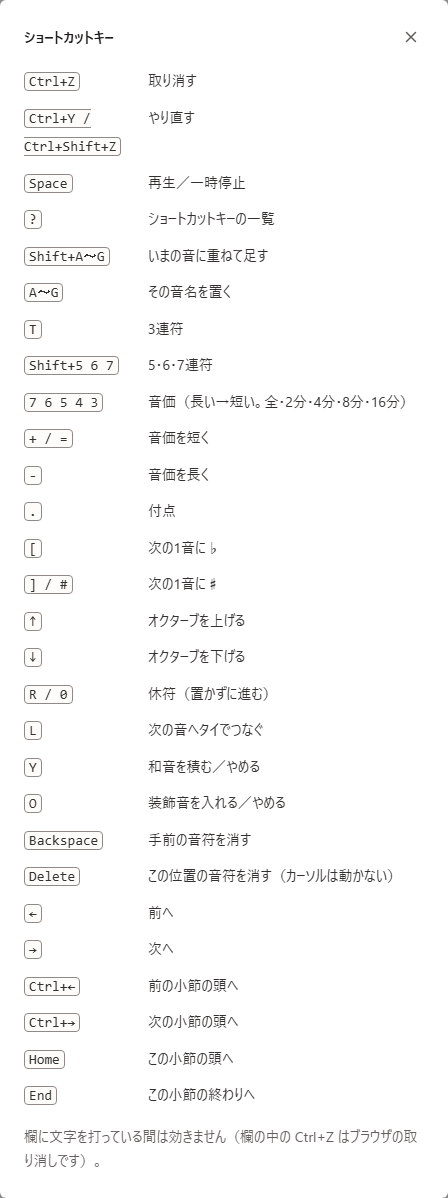
16.1 どの場面でも
| 操作 | キー |
|---|---|
| 取り消す | Ctrl + Z |
| やり直す | Ctrl + Y / Ctrl + Shift + Z |
| 再生/一時停止 | Space |
| ショートカットキーの一覧 | ? |
16.2 構成(セクションの高さ)
| 操作 | キー |
|---|---|
| 選んだセクションをコピー | Ctrl + C |
| 選んだセクションを切り取る | Ctrl + X |
| 控えを選択の直後に挿入 | Ctrl + V |
| 選んだセクションを小節ごと削除 | Delete |
| 一つ前へ/一つ後ろへ | Alt + ← ↑ / Alt + → ↓ |
| 選択を前後へ広げる | Shift + ← ↑ / Shift + → ↓ |
| 選択を1つに戻す | Escape |
| 小節の高さへ降りる | Enter |
16.3 構成(小節の高さ)
セクションと同じキーが小節に効く。Escape は選択を1つに戻し、1つならセクションの高さへ上がる。
16.4 音符の入力(鍵盤)
| 操作 | キー |
|---|---|
| その音名を置く | A〜G |
| いまの音に重ねて足す | Shift + A〜G |
| 和音を積む/やめる | Y |
| 3連符 | T |
| 5・6・7連符 | Shift + 5 / 6 / 7 |
| 音価(長い→短い。全・2分・4分・8分・16分) | 7 6 5 4 3 |
| 音価を短く/長く | + (=) / - |
| 付点 | . |
| 次の1音に♭/♯ | [ / ] (#) |
| オクターブを上げる/下げる | ↑ / ↓ |
| 休符(置かずに進む) | R / 0 |
| 次の音へタイでつなぐ | L |
| 装飾音を入れる/やめる | O |
| 手前の音符を消す | Backspace |
| この位置の音符を消す(カーソルは動かない) | Delete |
| 前へ/次へ | ← / → |
| 前/次の小節の頭へ | Ctrl + ← / Ctrl + → |
| この小節の頭/終わりへ | Home / End |
16.5 ピアノロール
音高は格子(マス)が受けるので、音名キー(A〜G)とオクターブ・臨時記号・和音のキーは無い。それ以外(音価・連符・休符・タイ・装飾音・消す・移動)は鍵盤と同じ。
16.6 TAB
| 操作 | キー |
|---|---|
| そのフレットを押さえる | 0〜9(10以上はボタンで) |
| 上の弦へ/下の弦へ(これから打つ弦) | ↑ / ↓ |
| 書いてある音を上/下の弦へ移す(音は変わらない) | Alt + ↑ / Alt + ↓ |
| 休符 | R |
| 音価を短く/長く | + (=) / - |
付点・連符・タイ・装飾音・消す・移動は鍵盤と同じ。数字はフレットに使うので、音価は + / - で刻む。
16.7 ドラム
| 操作 | キー |
|---|---|
| 太鼓を置く/消す | K キック・S スネア・H ハイハット・R ライド・C クラッシュ・T タム・F フロアタム |
| 刻み(4分・8分・16分) | 5 4 3 |
| 刻みを3連にする/戻す | Shift + 3 |
| 手前の列を消す/この位置の列を消す | Backspace / Delete |
| 前へ/次の刻みへ | ← / → |
17. 曲の数の上限
accolva は無料で使える。スコア・共有・コメント・再生・A4印刷・MIDI 書き出しまで、機能の制限はない。
| 項目 | 上限 |
|---|---|
| 持てる曲の数 | 5曲 |
| 1曲の長さ | 300小節 |
曲の数として数えるのは一覧に出ている曲だけで、削除した曲は数えない。枠がいっぱいになると新しい曲を作れなくなるが、保存済みの曲が消えることはない——いらない曲を削除すれば、また作れる。
有料の Pro プランは 2026年9月29日に受付を終了した。
18. 動作環境
- 最新の Chrome または Edge で動作する(パソコン・スマートフォン、インストール不要)
- 音源は内蔵。外部プラグインや追加のダウンロードは不要
- 利用にはインターネット接続が必要
要望や不具合は、バーの吹き出しのボタンから送れる(ログインしていなくても送れる)。
関連: accolva — バンドスコアをブラウザで作成・共同編集(製品ページ)