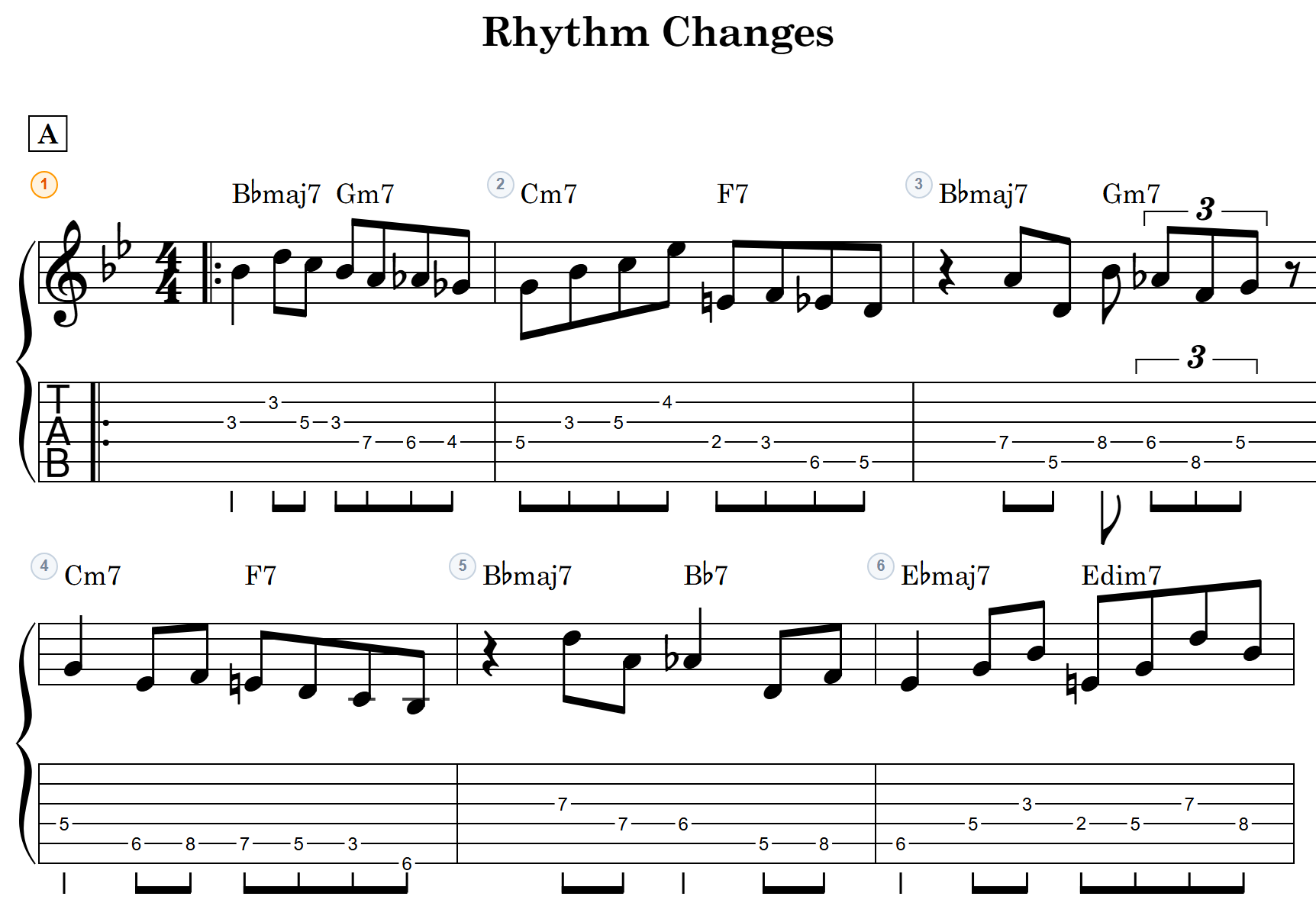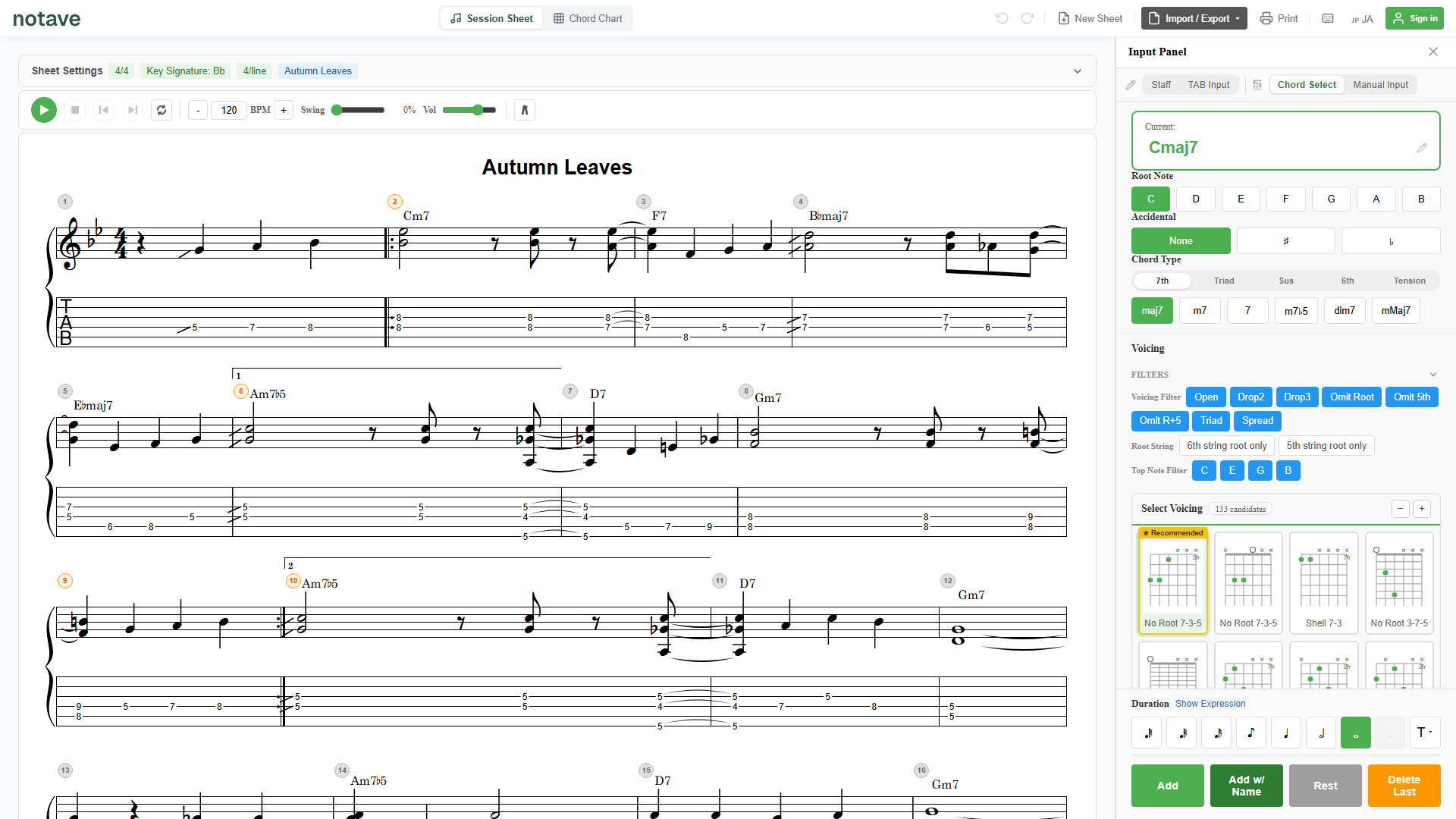
「バンドメンバーにこのコード進行を渡したい」 「生徒に今日のフレーズを共有したい」 「耳コピしたリフを、相手にもそのまま見てほしい」
作った譜面を人に渡そうとすると、PDFに書き出してメールに添付したり、画像に撮って送ったり——意外とひと手間かかります。しかも受け取った相手は「見るだけ」で、そこから手を加えることはできません。
notave の 共有リンク を使えば、作った譜面を URL1本 で渡せます。相手はログインもインストールも不要、ブラウザでそのまま開けて、しかも 自分の譜面として続きを編集 することもできます。この記事ではその仕組みと使い方を紹介します。
notaveの「共有リンク」とは?
共有リンクは、作った譜面(コード進行・五線譜・TAB・設定)を URL1本にまとめて渡せる 機能です。
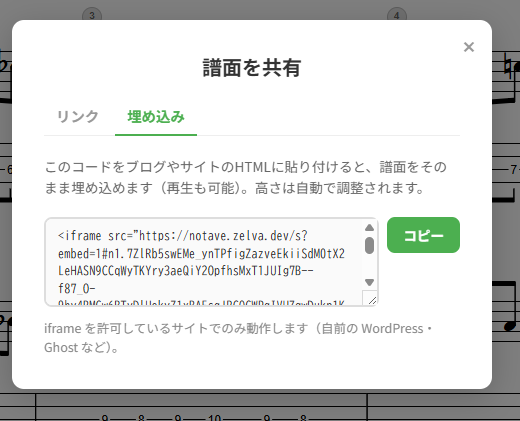
ポイントは仕組みにあります。譜面のデータは URL自体に埋め込まれています。どこかのサーバーに譜面を保存しているわけではありません。だから——
- 相手はログイン不要・インストール不要でブラウザで開ける
- 譜面データをサーバーに預けないので、アカウントもクラウドも必要ない
- リンクを作る側もログイン不要
PDFや画像と違い、「そのまま編集して使える譜面」をURL1本で渡せる、というのが共有リンクの一番の特徴です。
共有リンクの作り方(3ステップ)
① 譜面を作る/開く
まずは共有したい譜面を notave で作るか、開きます。コード進行だけのシンプルなものでも、作り込んだTAB譜でもかまいません。
② メニューから「共有リンク」を選ぶ
メニューから共有リンクの作成を選ぶと、その譜面のデータを埋め込んだURLが生成されます。
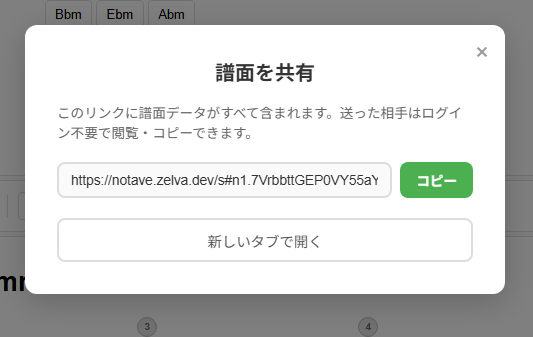
③ リンクをコピーして相手に送る
生成されたURLをコピーして、メール・チャット・SNSなど好きな方法で相手に送るだけです。受け取った人は、そのリンクを開くだけで譜面を見られます。
受け取った人ができること
共有リンクを開くと、譜面の閲覧専用ページが表示されます。受け取った相手は、次のことができます。
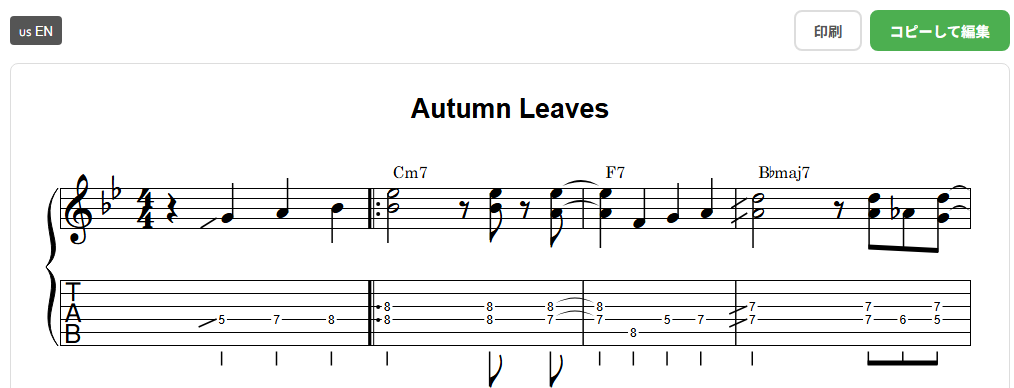
- 閲覧:ブラウザでそのまま譜面を見られます。
- 印刷:印刷ボタンから、そのままプリントできます。
- 日本語/英語の表示切替:相手の環境に合わせて表示言語を切り替えられます。
- 「コピーして編集」:このボタンを押すと、受け取った譜面を自分の編集画面に取り込んで、続きを作れます(いま開いている譜面は置き換わるため、確認ダイアログが表示されます)。
「見せるだけ」ではなく「渡して、相手がそこから作業できる」ところまでつながるのが、共有リンクの便利なところです。やり取りは「URLを渡して見てもらう」形で、同時編集(リアルタイム共同編集)ではありませんが、その分アカウントもサーバーも要らない手軽さがあります。
こんな場面で便利
- レッスンでの配布:講師が作った課題やフレーズを、生徒にURLで共有。生徒は「コピーして編集」で自分の練習用に書き換えられます。
- バンド・セッション:今日やる曲のコード進行をURL1本でメンバーに共有。受け取った側も同じ譜面を編集できます。ボーカル・ギター・ベース・キーボード・ドラムの全パートを1枚のスコアに並べてバンド全員で書き上げたい場合は、同じ考え方をバンド向けに広げた accolva が向いています。
- SNSでのやりとり:「このフレーズどう弾く?」のラリーを、譜面そのものを見せながら進められます。
- 耳コピ結果の共有:耳コピや手入力で起こした譜面を、相手にそのまま渡せます。
まとめ
notave の共有リンクは、作った譜面をURL1本で渡せる機能です。
- ログイン不要・インストール不要で相手がブラウザで開ける
- 受け取った人は閲覧・印刷・日英切替・「コピーして編集」ができる
- データはURLに埋め込み、サーバーに譜面を預けない手軽さ
まずは譜面を作って、共有リンクを送ってみてください。notave.zelva.dev なら、登録もインストールも不要で今すぐ始められます。
ブログやWebサイトに譜面をそのまま載せたいときは、TAB譜・コード譜の埋め込みの使い方もあわせてご覧ください。譜面にコードの度数を表示したいときは、コードインターバル表示の使い方が参考になります。