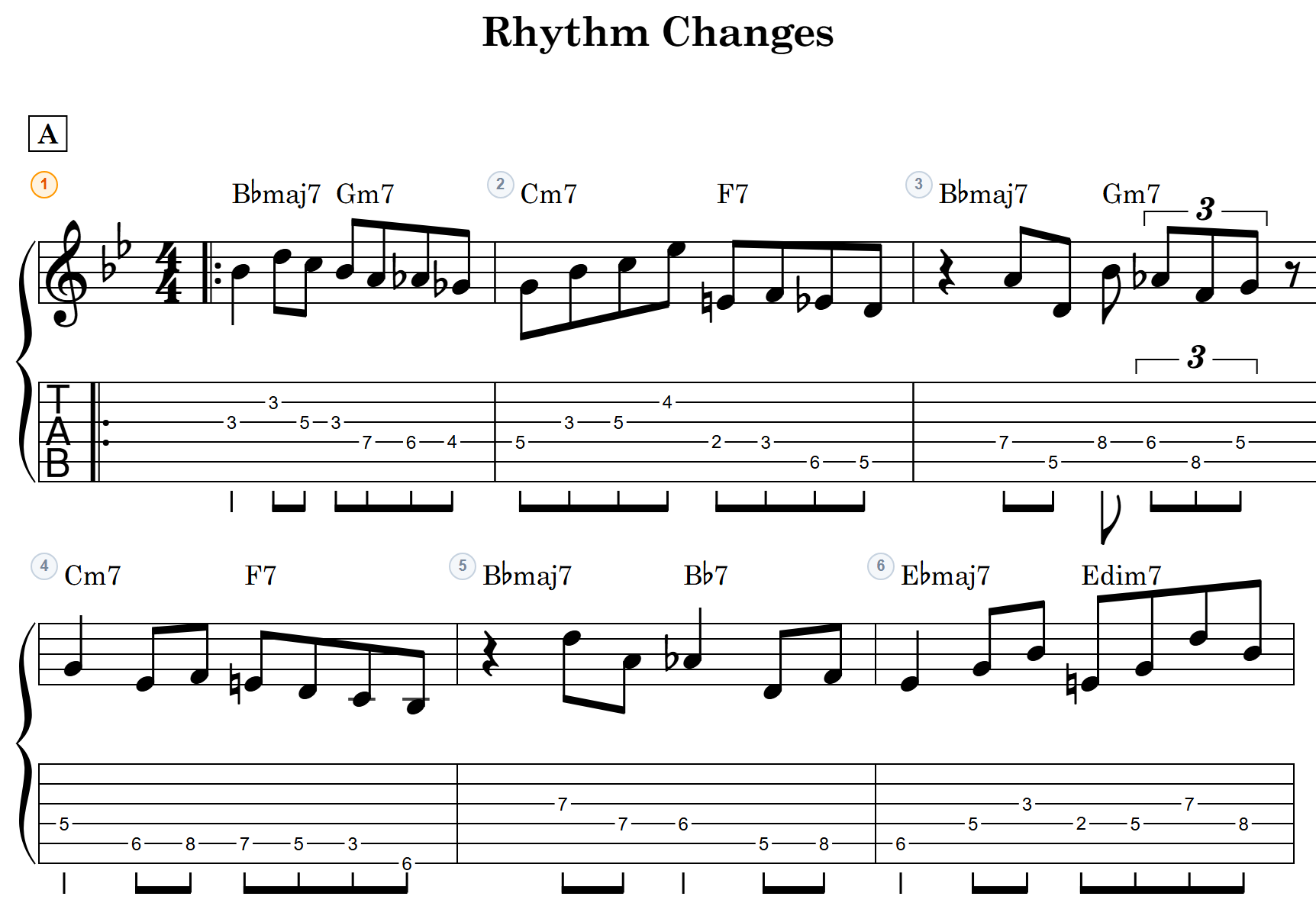
「クラシックギターの曲集、五線譜しか載っていない」 「ピアノ譜のこのフレーズを、ギターで弾いてみたい」 「昔書いた五線譜のメモを、TAB譜にして残したい」
五線譜をTAB譜に変換したい場面は意外と多いのに、検索して出てくるのは「1音ずつ指板と見比べて書き写しましょう」という手作業の解説がほとんどです。この記事では、インストール不要・サイト(ブラウザ)だけで完結する変換のやり方を、手元にある楽譜の形別に3つ紹介します。
変換の前に:五線譜→TAB譜で本当に大変なのは「運指」
先に、この変換の性質をひとつだけ。五線譜をTAB譜にする作業の本体は、音を読むことではなく 「その音を、どの弦のどのフレットで弾くか」を決めることです。
ギターでは同じ高さの音が複数の場所で鳴らせます(たとえば実音のE4は、1弦開放でも2弦5フレットでも3弦9フレットでも弾けます)。だから手作業の変換では、1音ごとに「どこで押さえるか」を判断し、しかも前後のフレーズがつながるようにポジションを揃える必要があります。ここが時間のかかる理由です。
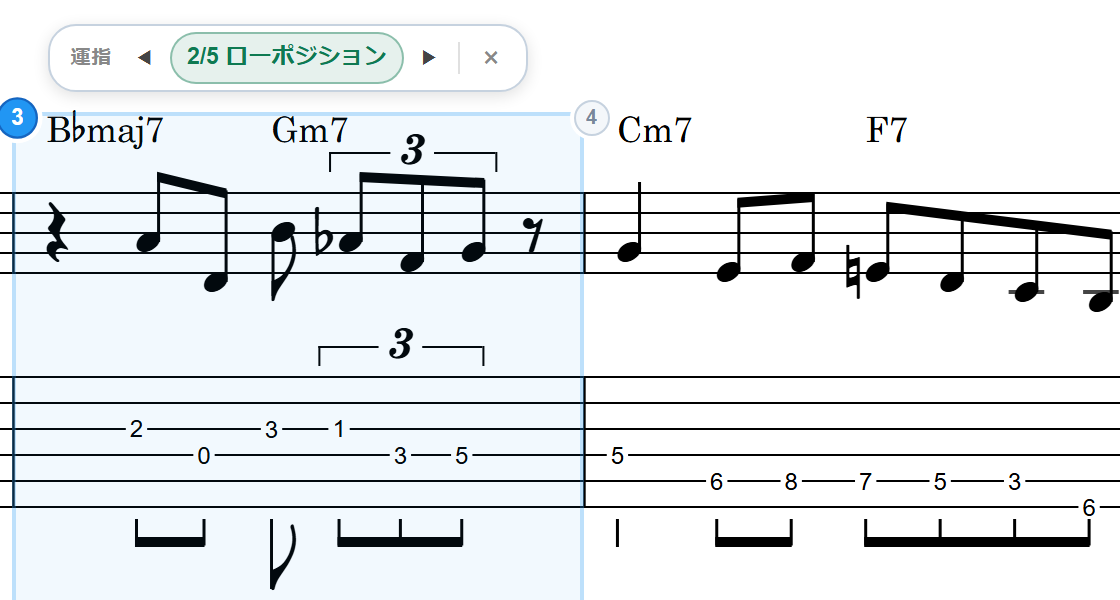
以下の3つの方法は、いずれも この運指決定をTAB譜作成ツールnotaveのエンジンに任せるやり方です。音さえ渡せば、弾きやすい弦・フレットの割り当ては自動で決まり、気に入らなければ候補を切り替えられます。
方法① 楽譜データ(MusicXML)があるなら:変換ページにドロップするだけ
MuseScoreやFlatなどの楽譜作成ソフトで作った五線譜なら、いちばん速いのがこの方法です。
- 楽譜ソフトから MusicXML形式(.musicxml / .mxl)で書き出す
- notaveの変換ページ を開き、ファイルをドラッグ&ドロップ
- 全小節のTAB譜がその場でプレビューされます(ログイン不要)。そのまま再生・印刷でき、URLで共有もできます。手直ししたければ「コピーして編集」でエディタへ
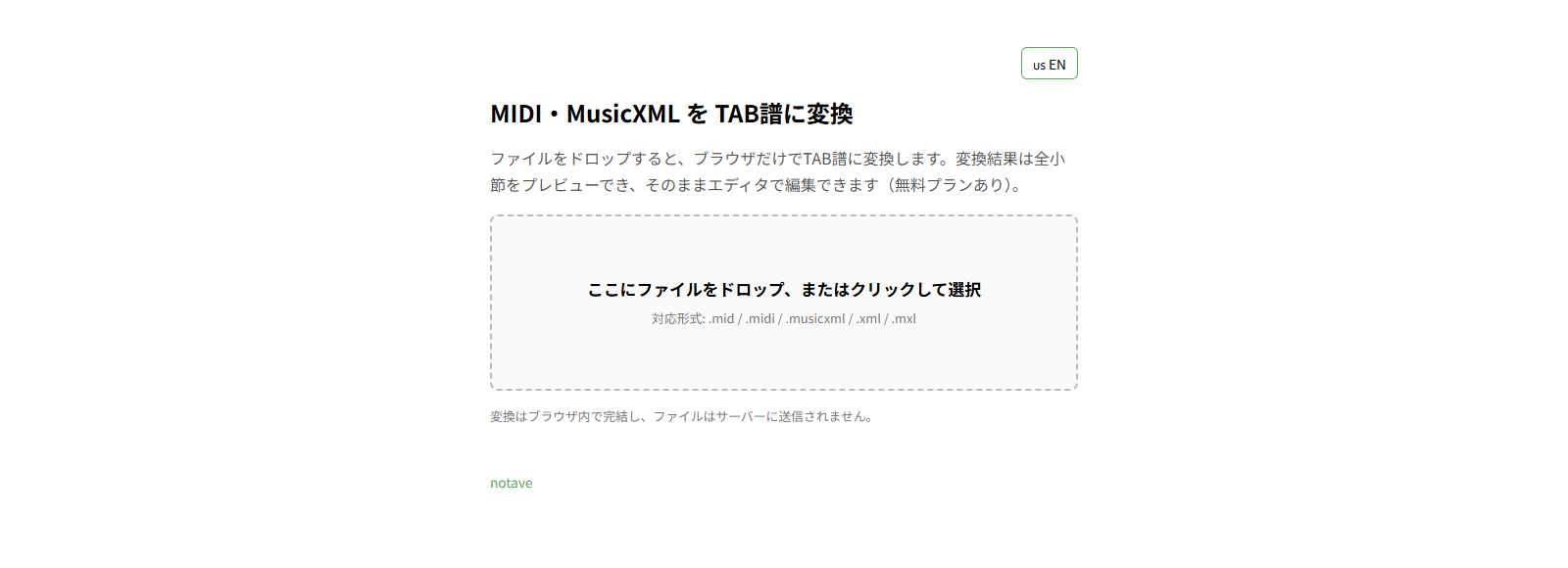
変換はブラウザの中だけで行われ、ファイルはサーバーにアップロードされません。音の高さだけでなく、音価(音の長さ)・和音・コード記号、曲の途中の拍子変化まで引き継がれ、弾ける運指のTAB譜が一括で生成されます。
パートの選択や和音の再ボイシングなど、取り込みを細かく制御したいときは、エディタ側のMusicXMLインポートが使えます。手順の詳細はMusicXMLをTAB譜に変換する方法にまとめています。
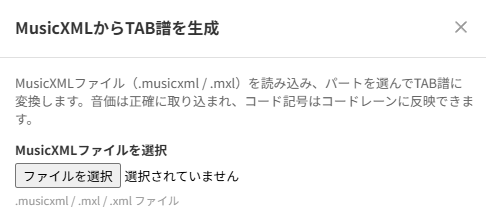
紙の楽譜しかない場合でも、楽譜スキャンアプリでMusicXML化してからこの経路に乗せる、という合わせ技が使えます(スキャンの精度は元の譜面の状態に左右されるので、読み込み後のプレビュー確認は忘れずに)。
方法② 紙・PDFの五線譜を見ながらなら:音名を置くだけの「五線譜入力モード」
手元の五線譜が紙や画像で、量もそれほど多くないなら、五線譜入力モードで直接入力するのが確実です。
このモードでは、キーボードの A〜G で音名を置いていくだけ。フレット番号を考える必要はありません。音を置くたびにnotaveが運指の候補(5弦 3フレット (2/4) のような表示)を提案し、Tabキーで別のポジションに切り替えられます。「7フレット付近でまとめたい」といった方針は「優先ポジション」のスライダーで一括指定できます。
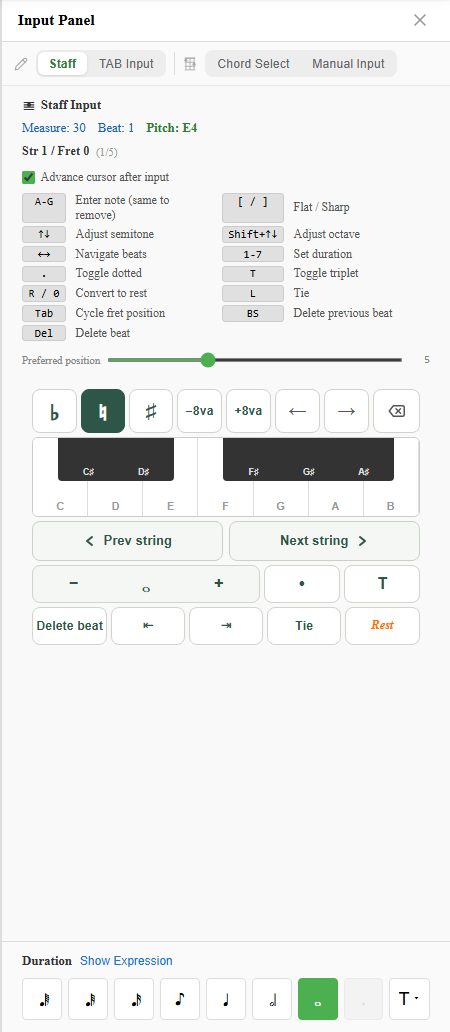
つまり作業は「五線譜を読んで音名を打つ」だけで、変換で本当に大変な運指決定はnotaveが引き受けます。操作の詳細は五線譜入力モードの使い方を参照してください。
方法③ DAWで打ち込んだフレーズなら:MIDIから変換
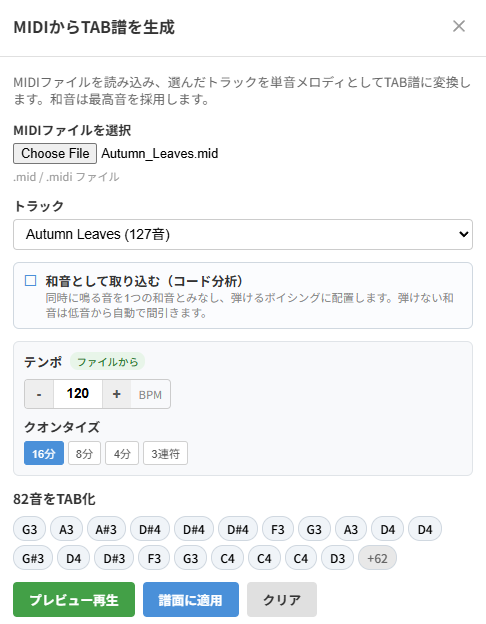
五線譜の元がDAWの打ち込みなら、MIDIファイル(.mid / .midi) が早道です。こちらも方法①と同じ 変換ページ にドロップするだけで、弾ける運指のTAB譜として全小節プレビューされます。トラックの選択や単音・和音モードの切り替えなど、細かく制御したいときはエディタ側のMIDIインポートへ。手順はMIDIをTAB譜に変換する方法で解説しています。
変換したあとにできること
3つのどの方法でも、できあがったTAB譜はそのままブラウザで扱えます。
- 再生して音で確認(メトロノーム付き)
- 五線譜とTAB譜の同時表示のまま編集・微調整
- 印刷、画像・動画の書き出し
- URLひとつで共有(相手はログイン不要で閲覧できます)
運指が手癖と合わない箇所は、その音だけ候補を切り替えれば直せます。「自動で一括変換 → 気になる箇所だけ手直し」が、いちばん時間のかからない流れです。
参考:手動で変換するときの考え方
「ツールに頼らず自分で変換できるようになりたい」という人のために、手作業でやる場合の判断基準も置いておきます。
- 指板の音配置を覚える:まず各弦の開放音(E-A-D-G-B-E)と5フレットごとの音を基準にする
- ポジションで考える:1音ずつ最適地を探すのではなく、「このフレーズは5〜8フレットで弾く」と先に決めてから音を割り当てる
- 同音異弦を意識する:同じ音でも弦が違えば音色も運指も変わる。フレーズのつながり(前後の音との距離)で選ぶ
実は、これらはnotaveの運指エンジンが自動でやっていることそのものです。学習として手動変換をやってみて、答え合わせにnotaveの提案を見る、という使い方もできます。
まとめ
五線譜をTAB譜に変換するなら、手元の楽譜の形で方法を選ぶのが近道です。
- MusicXMLがある → 変換ページにドロップで一括変換(音価・和音・コード記号ごと)
- 紙・PDFを見ながら → 五線譜入力モードで音名を置くだけ
- MIDIがある → 同じ変換ページにドロップで自動変換
ファイルがあるなら、まず notave.zelva.dev/convert にドロップしてみてください。登録もインストールも不要で、変換結果は全小節をその場でプレビューできます。エディタでの編集は未ログイン8小節・ログインで100小節までなので、まずは1曲変換して、運指の提案を確かめてみてください。