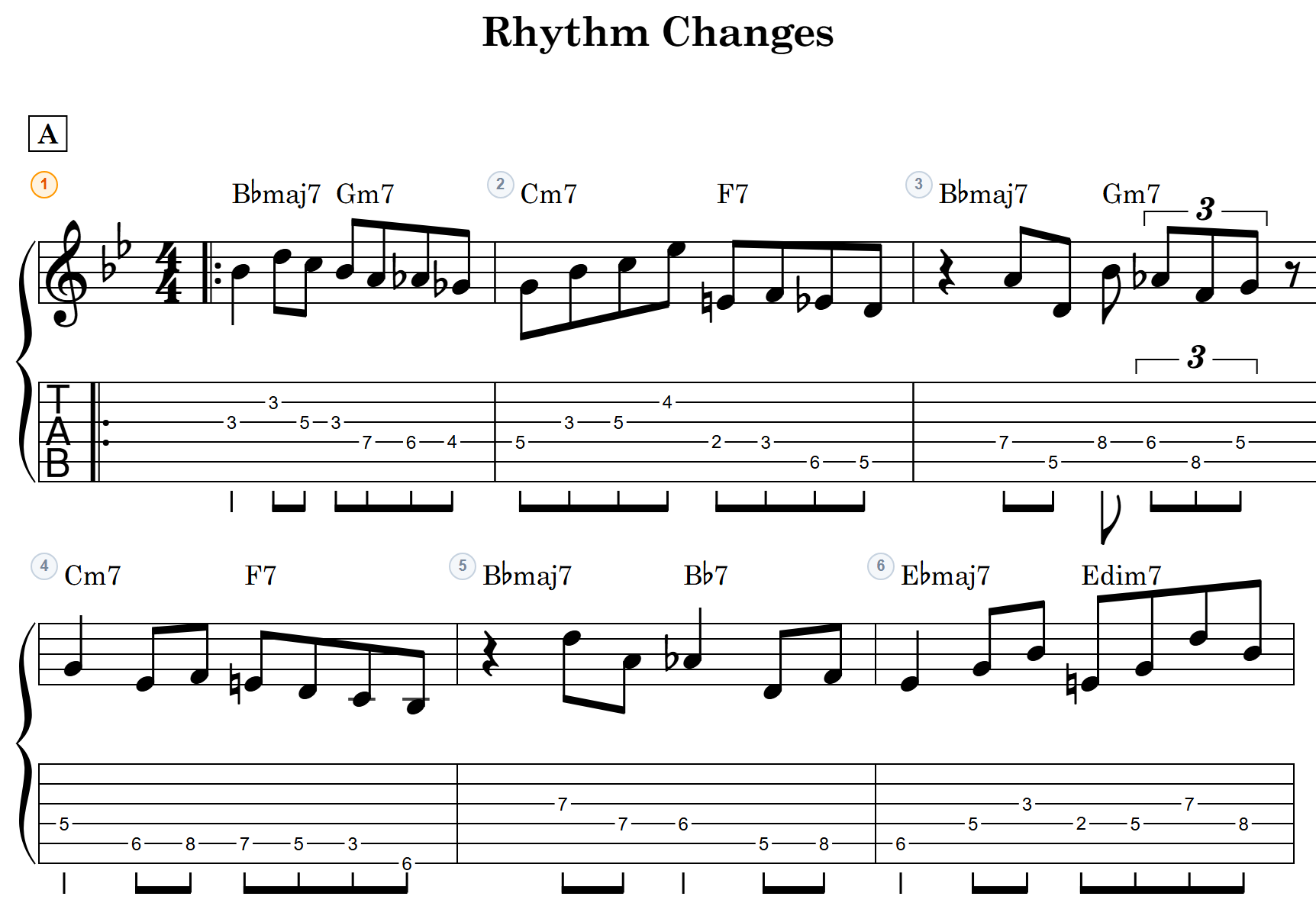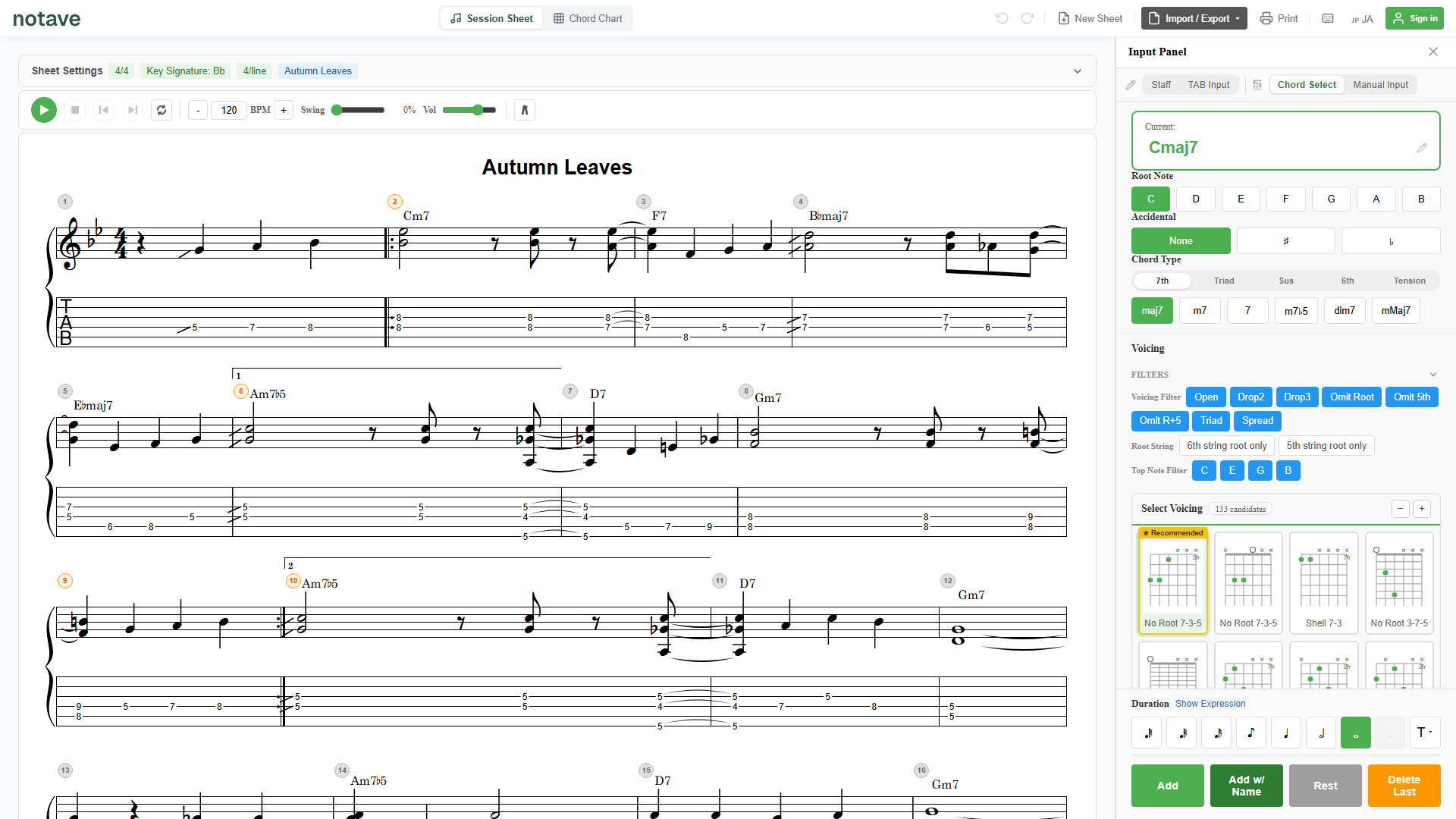
「MuseScoreで書いた譜面を、ギターのTAB譜にしたい」 「コード記号つきの楽譜を、そのまま運指つきで見たい」 「MIDIだと音の長さやコードがずれる。もっと正確に取り込めないの?」
楽譜作成ソフトで作った譜面は、MusicXMLという形式で書き出せます。ただ、それをギターやベースのTAB譜に直すとなると、どの弦のどのフレットで押さえるかを一音ずつ決めなければならず、意外と骨が折れます。
notave の MusicXMLインポートを使えば、その作業はまるごと自動化できます。MusicXMLファイルを読み込むだけで、ギター・ベースの TAB譜を自動生成。しかも MusicXML は 音の長さ・和音・コード記号を正確に持っているので、MIDIよりも忠実に、狙いどおりの譜面に変換できます。この記事では、何ができるか・使い方・きれいに変換するコツまで紹介します。
手元の五線譜が紙やPDFの場合も含めた変換のやり方は、五線譜をTAB譜に変換する方法で経路別にまとめています。
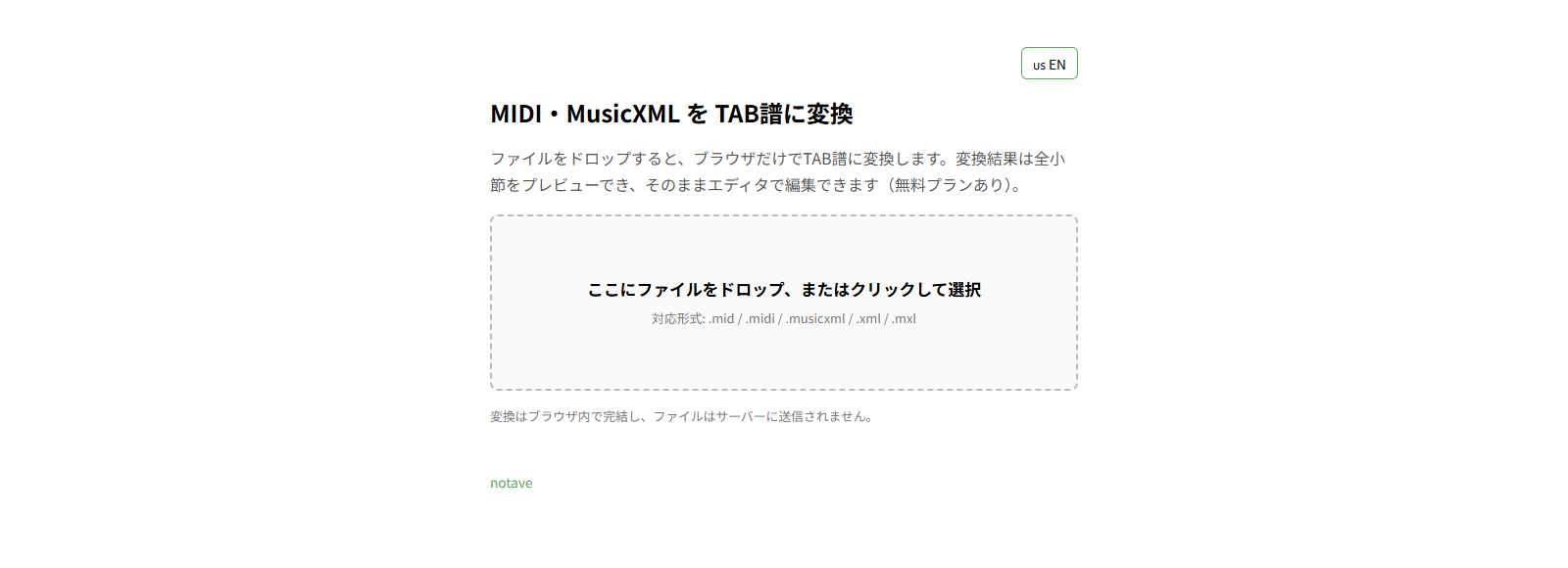
いちばん速い方法:変換ページにドロップするだけ
手っ取り早く結果を見たいなら、notaveの変換ページ に .musicxml / .xml / .mxl(圧縮形式もそのまま)をドラッグ&ドロップしてください。変換はブラウザの中だけで行われ(ファイルはサーバーにアップロードされません)、全小節のTAB譜がログイン不要でプレビューされます。そのまま再生・印刷でき、プレビューのURLを共有することもできます。仕上げたくなったら「コピーして編集」でエディタへ。
コード記号(ハーモニー)や曲の途中の拍子変化、譜面に書かれたTAB運指の指定も、そのまま引き継がれます。パートを自分で選びたい・和音の再ボイシングなど取り込みを細かく制御したい——そんなときが、この記事で解説するエディタのMusicXMLインポートの出番です。
MusicXMLインポートとは?
MusicXMLインポートは、MusicXMLファイル(.musicxml / .mxl / .xml)を読み込んでTAB譜に変換する機能です。読み込んだファイルの中からパートを1つ選ぶと、その演奏内容をギター・ベースのTAB譜に書き起こします。
MuseScore・Finale・Sibelius・Dorico など、ほとんどの楽譜作成ソフトは MusicXML を書き出せます。つまり「楽譜ソフトで作った譜面 → notave で運指つきTAB化」という流れがそのまま通ります。
MIDIとの違いは「正確さ」
notave には MIDIインポートもありますが、MusicXML には MIDI にない強みがあります。
- 音の長さが正確:MusicXML は音価を楽譜の情報として持っているので、テンポ推定やクオンタイズで補正する必要がありません。四分音符は四分音符のまま取り込まれます。
- 和音が明示されている:同時に鳴る音が「和音」として書かれているため、どれが和音でどれが単音かを推測する必要がありません。
- コード記号がそのまま入る:楽譜に書かれた Cmaj7 や G7/B といった コード記号(ハーモニー) を読み取り、コード譜のコードレーンにそのまま反映できます。
MIDIは「どの音を、いつ、どれくらい鳴らすか」という演奏情報だけを持ちますが、MusicXMLは楽譜そのものを持っています。だから、正確な譜面を取り込みたいときは MusicXML が有利です。
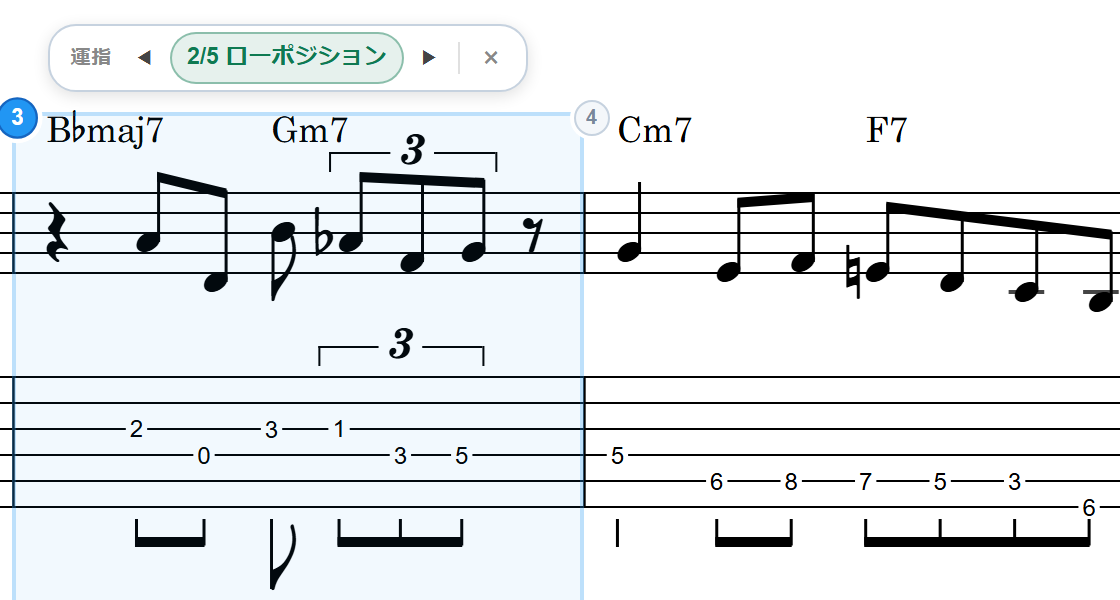
そして notave の役割は、その正確な情報を 実際に弾けるフレット運指 に落とし込むこと。音の流れを見て、無駄な横移動を抑えたポジションで並べてくれます。
使い方
① MusicXMLインポートを開く
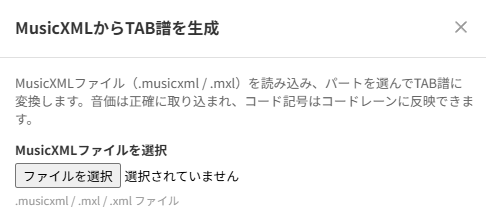
notave を開き、エクスポートメニューから 「MusicXMLからTAB生成」 を選びます。ファイルを読み込むダイアログが開きます。
② MusicXMLファイルを選ぶ
「MusicXMLファイルを選択」 から、手元の .musicxml / .mxl / .xml ファイルを指定します。.mxl(圧縮形式)もそのまま読み込めます。読み込むと、ファイルに含まれる パートの一覧と、ファイルから検出した テンポ(BPM) が表示されます。
パートは、最も音数の多いものが自動で選ばれます。複数の楽器(メロディ、伴奏、ベースなど)が入った譜面なら、TAB譜にしたいパートに切り替えてください。
③ 取り込み先を選ぶ(追記 / 新規作成)
- 既存に追記:いま開いている譜面の続きに書き込みます。拍子・テンポは現在の譜面のものを保ちます。
- 新規作成:現在の譜面をクリアし、拍子とテンポをファイルから読み込みます。曲の途中で拍子が変わる譜面も、その変化を取り込みます。
まっさらな状態から取り込むなら「新規作成」、既存の譜面に足していくなら「既存に追記」を選びます。
④ 和音の扱いを選ぶ
MusicXMLは和音をそのまま持っているので、既定では 和音をそのまま ギターで弾けるボイシングに配置します。目的に応じて、次のオプションを切り替えられます。
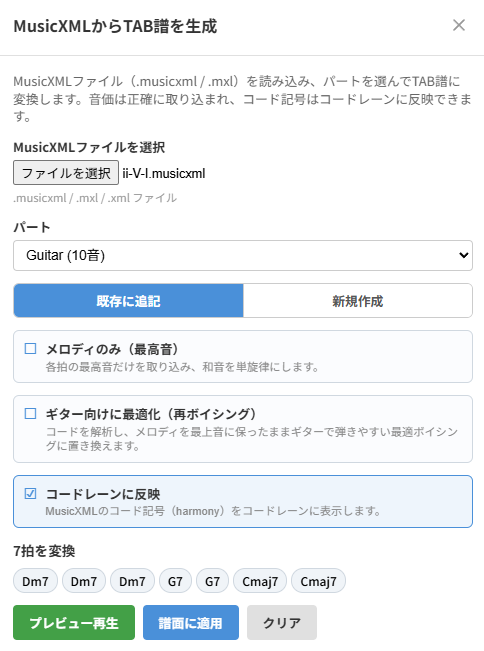
- メロディのみ(最高音):各拍の 最高音 だけを拾って、和音を単旋律にします。ソロやメロディラインだけが欲しいときはこちら。
- ギター向けに最適化(再ボイシング):取り込んだ和音を解析し、メロディを最上音に保ったまま、ギターで弾きやすい最適なボイシングへ置き換えます。
- コードレーンに反映(既定オン):MusicXMLに書かれたコード記号(ハーモニー)を、コード譜のコードレーンに記号として表示します。
⑤ プレビューしてから適用
変換結果は、適用する前に プレビュー再生 で確認できます。意図と違っていたら、パートやオプションを変えて調整しましょう。問題なければ 「適用」 で、譜面にTAB譜が書き込まれます。
MusicXMLとMIDI、どっちで取り込む?
どちらもTAB譜を自動生成できますが、素材によって向き・不向きがあります。
| 取り込みたいもの | おすすめ |
|---|---|
| 楽譜ソフト(MuseScore等)で作った譜面がある | MusicXML |
| コード記号つきの譜面を、記号ごと取り込みたい | MusicXML(コードレーンに反映) |
| 音の長さを正確に保ちたい | MusicXML |
| DAWで打ち込んだフレーズ・手持ちのMIDIがある | MIDI |
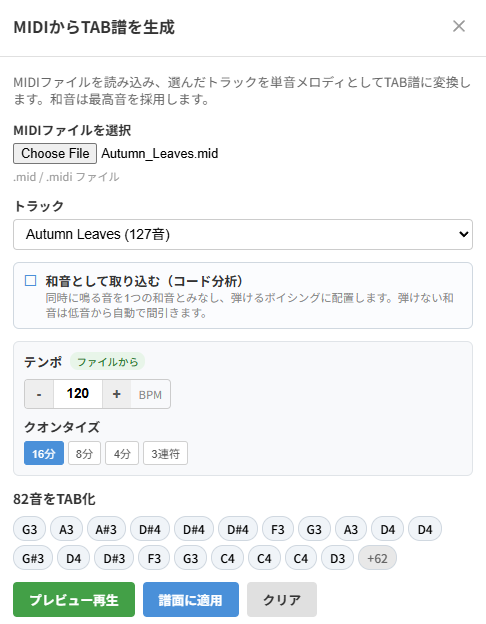
| MIDIしか手元にない | MIDI(テンポ検出・クオンタイズで整える) |
楽譜ソフトを使っているなら、MusicXMLで書き出したほうが正確に取り込めます。手元にMIDIしかない場合は、MIDIインポートでテンポ検出とクオンタイズを使って整えるのがおすすめです。
きれいに変換するためのコツ
- score-partwise で書き出す:MusicXMLには2つの書き方があり、notave は一般的な score-partwise に対応しています。ほとんどの楽譜ソフトは既定でこちらを書き出すので、通常は意識する必要はありません。
- パートは分けておく:v1では 単一パート・主声部 を取り込みます。メロディと伴奏が別パートに分かれた譜面のほうが、狙いどおりに取り込めます。
- コード記号を入れておく:譜面にコード記号を書いておくと、そのままコードレーンに乗ります。伴奏やコード進行を残したいときに便利です。
- x/4拍子が安定:4/4・3/4・2/4 といった四分音符ベースの拍子が最も安定して取り込めます。
無料で使える?制限は?
MusicXMLインポートは 無料で利用できます。ログインも不要で、notave を開いてすぐに試せます。
譜面は1譜面あたり 100小節まで(ログインしていない場合は8小節まで)なので、それを超えるMusicXMLを取り込むと上限までで切り取られます。より長い譜面(最大300小節)は、これまで有料プラン限定でしたが、順次無料で開放していく予定です。
「自動でTAB譜をつくる」入り口
notave には、手で打ち込まずにTAB譜を用意する方法がいくつかあります。素材に合わせて使い分けてください。
- 楽譜ソフトの譜面がある → この記事の MusicXMLインポート。音価・和音・コード記号まで正確にTAB化。
- MIDIファイルがある → MIDIインポート。打ち込み済みのデータを、そのまま運指つきTAB譜に。
まとめ
notave のMusicXMLインポートは、MusicXMLファイルを読み込むだけで、ギター・ベースの 弾けるTAB譜 を正確に自動生成できる機能です。
.musicxml/.mxlを読み込み、パートを選ぶだけ- 音価・和音・コード記号をそのまま引き継いで、忠実に変換
- 追記/新規作成・再ボイシング・コードレーン反映・プレビューで、狙いどおりに整えられる
まずは楽譜ソフトからMusicXMLを1つ書き出して、変換ページ にドロップしてみてください。登録もインストールも不要で、全小節のプレビューがその場で確認できます。
取り込んだTAB譜の仕上げ方は TAB譜作成の基本、MIDIから取り込みたいときは MIDIをTAB譜に変換する方法 もあわせてご覧ください。