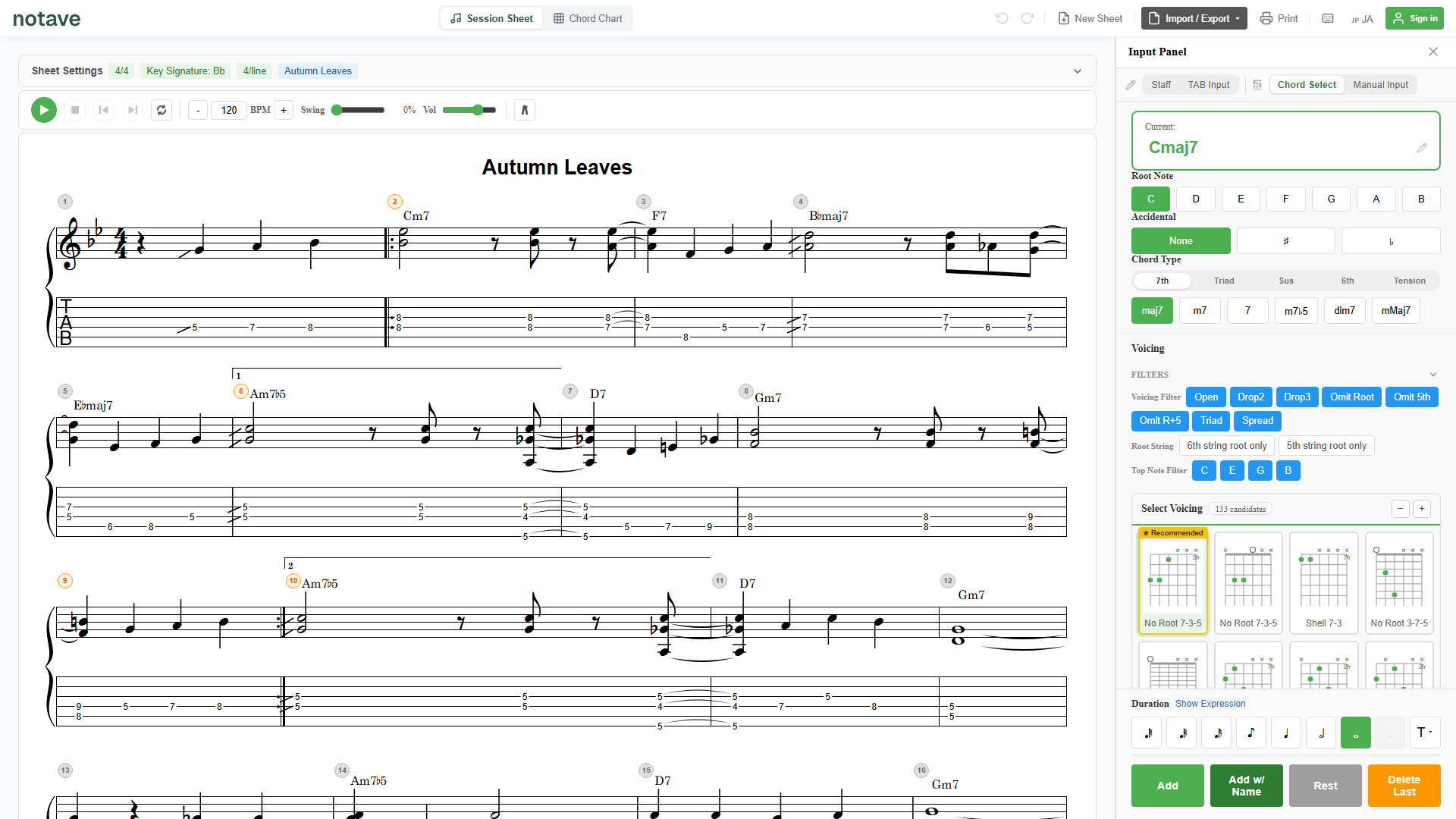
「このMIDI、ギターのTAB譜にできないかな」 「DAWで打ち込んだフレーズを、運指つきのTAB譜で見たい」 「TAB譜を一から書くのは面倒。自動でつくれないの?」
MIDIファイルは持っているのに、それをギターやベースのTAB譜に直すとなると、どの弦のどのフレットで押さえるかを一音ずつ決めなければならず、意外と骨が折れます。
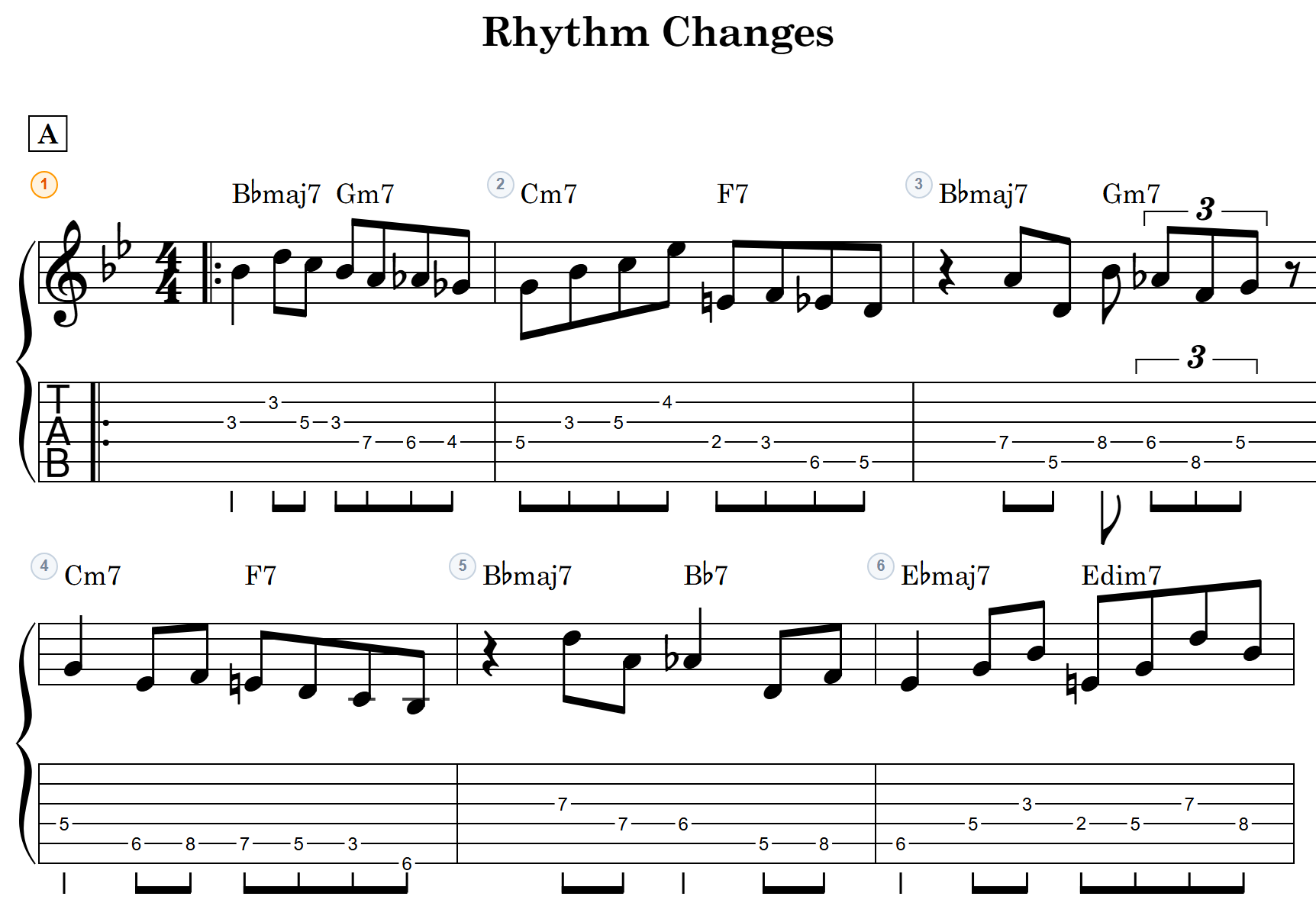
notave の MIDIインポートを使えば、その作業はまるごと自動化できます。MIDIファイルを読み込むだけで、ギター・ベースの TAB譜を自動生成。しかも、ただ音名を並べるのではなく、実際に 弾ける運指 に落とし込んでくれます。この記事では、何ができるか・使い方・精度を上げるコツまで紹介します。
手元にあるのがMIDIではなく五線譜(紙・PDF・楽譜データ)なら、五線譜をTAB譜に変換する方法で経路別にまとめています。
いちばん速い方法:変換ページにドロップするだけ
手っ取り早く結果を見たいなら、notaveの変換ページ に .mid / .midi ファイルをドラッグ&ドロップしてください。変換はブラウザの中だけで行われ(ファイルはサーバーにアップロードされません)、全小節のTAB譜がログイン不要でプレビューされます。そのまま再生・印刷でき、プレビューのURLを共有することもできます。仕上げたくなったら「コピーして編集」でエディタへ。
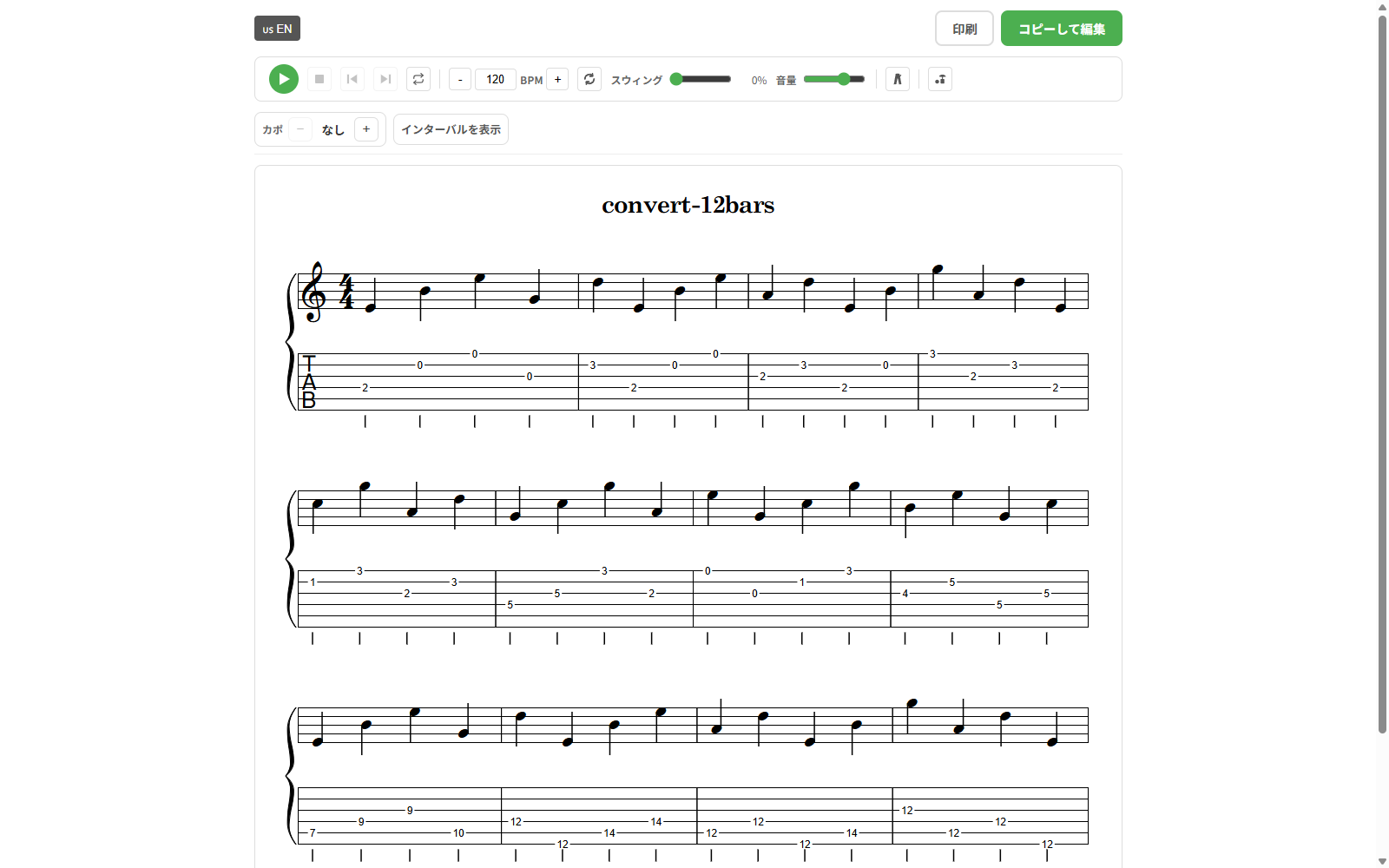
変換ページは、ファイルの中から音数の最も多いトラックを自動で選びます。トラックを自分で選びたい・単音/和音モードやクオンタイズを細かく制御したい——そんなときが、この記事で解説するエディタのMIDIインポートの出番です。
MIDIインポートとは?
MIDIインポートは、標準MIDIファイル(.mid / .midi)を読み込んでTAB譜に変換する機能です。読み込んだファイルの中からトラックを1つ選ぶと、その演奏内容をギター・ベースのTAB譜に書き起こします。
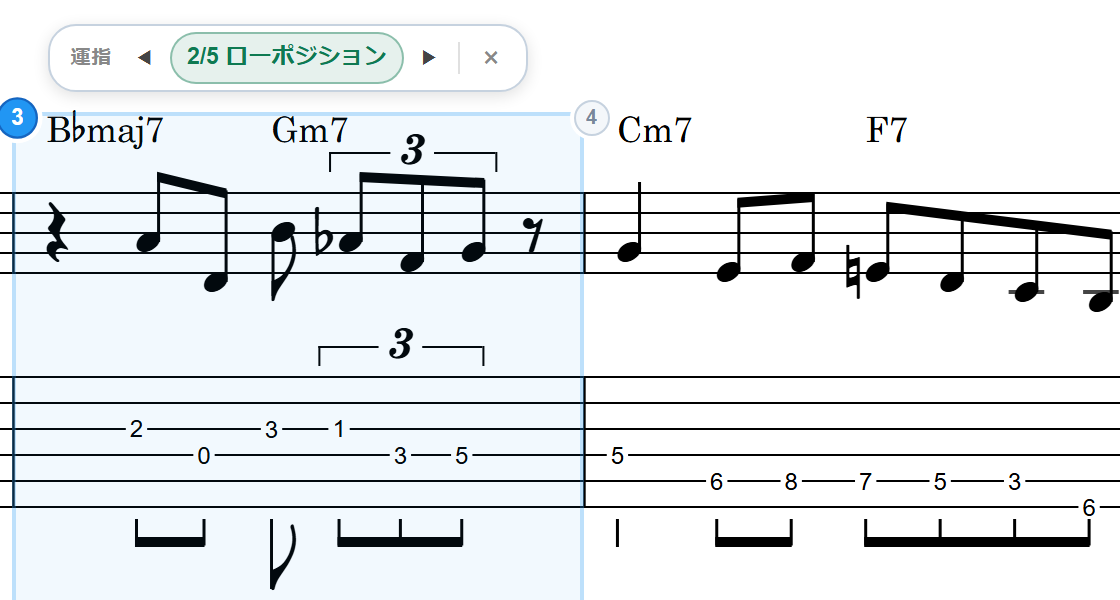
ポイントは、運指の正しさは notave が担保することです。MIDIに入っているのは「どの音を、いつ、どれくらいの長さで鳴らすか」という情報だけ。それを「どの弦の何フレットで押さえるか」に変換するのが、notave の運指エンジンの仕事です。だから——
- 読み込んだだけで、弾けるフレット運指でTAB譜になる
- 音の流れを見て、無駄な横移動を抑えたポジションで並べてくれる
- できたTAB譜は、そのまま notave の編集画面で手を加えられる
GuitarシンセやピアノロールでMIDIを書ける人なら、「打ち込み → TAB化 → 仕上げ」という流れで、TAB譜づくりが一気に楽になります。
使い方
① MIDIインポートを開く
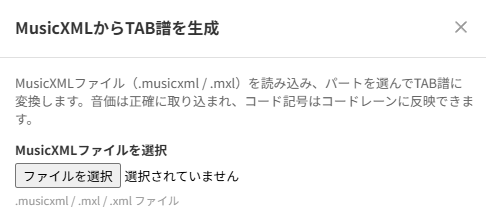
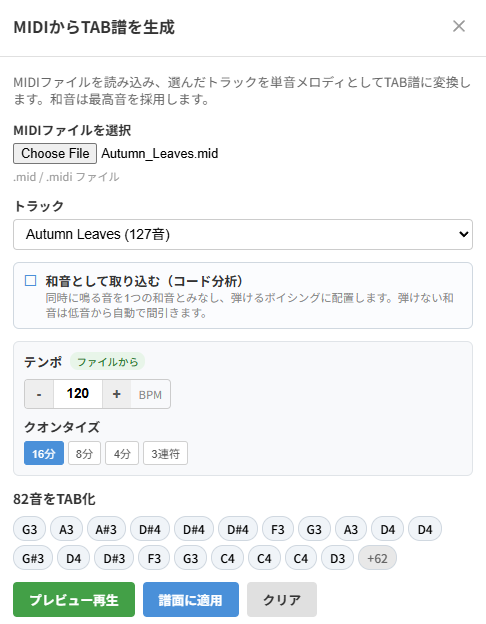
notave を開き、エクスポートメニューから 「MIDIからTAB生成」 を選びます。MIDIファイルを読み込むダイアログが開きます。
② MIDIファイルを選ぶ
「MIDIファイルを選択」 から、手元の .mid / .midi ファイルを指定します。読み込むと、ファイルに含まれるトラックの一覧と、ファイルから検出した テンポ(BPM) が表示されます。
トラックは、最も音数の多いものが自動で選ばれます。複数の楽器(メロディ、伴奏、ベースなど)が入っているMIDIなら、TAB譜にしたいパートのトラックに切り替えてください。
③ 取り込み方を選ぶ(単音 / 和音)
ここがいちばん大事なところです。取り込み方は大きく2通りあります。
- 単音モード(既定):選んだトラックを 単音の旋律線 としてTAB譜にします。和音が含まれる場合は、各タイミングの 最高音 を拾ってメロディラインにします。ソロ、リフ、ベースライン、メロディなど「ひとつの線」を取り込むときはこちら。
- 和音モード(「和音として取り込む」をオン):同時に鳴っている音を ひとつの和音 とみなし、ギターで弾けるボイシングに配置します。弾けない(指が届かない)和音は、低音側から自動で間引いて成立させます。コードバッキングやコードを含むアレンジを取り込むときはこちら。
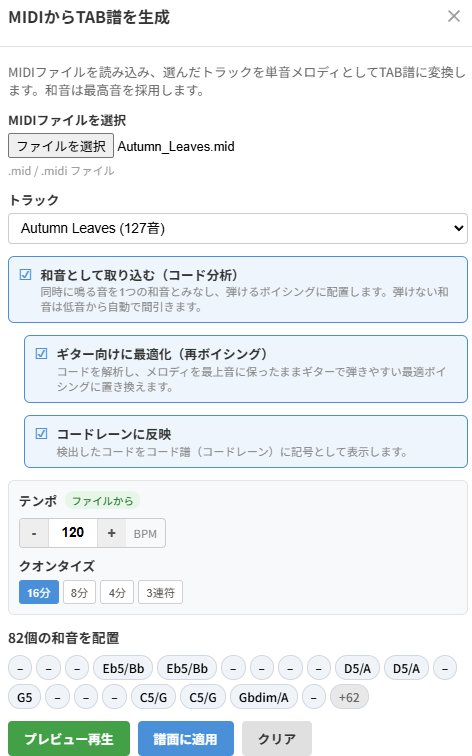
和音モードをオンにすると、さらに2つのオプションが選べます。
- ギター向けに最適化(再ボイシング):取り込んだ和音を解析し、メロディを最上音に保ったまま、ギターで弾きやすい最適なボイシングへ置き換えます。
- コードレーンに反映:検出したコードを、コード譜のコードレーンに記号として表示します。
④ テンポとクオンタイズを整える
テンポはファイルから自動検出されますが、必要なら手動で調整できます。あわせて クオンタイズ(16分・8分・4分・3連)を選ぶと、音の長さがグリッドに揃えられ、譜面が読みやすくなります。打ち込みのタイミングが甘いMIDIでも、ここで整えられます。
⑤ プレビューしてから適用
変換結果は、適用する前に プレビュー再生 で確認できます。意図と違っていたら、トラックやモード、クオンタイズを変えて調整しましょう。問題なければ 「適用」 で、いまの譜面にTAB譜が書き込まれます。
単音モードと和音モード、どっちを使う?
迷ったら、取り込みたい素材で選んでください。
| 取り込みたいもの | おすすめモード |
|---|---|
| ソロ・リフ・メロディ・ベースライン | 単音モード |
| コードバッキング・和音を含むパート | 和音モード |
| 和音だけど「いちばん上の音(メロディ)」だけ欲しい | 単音モード(最高音を採用) |
| コードをギターで弾きやすい形にしたい | 和音モード+ギター向けに最適化 |
| コード記号もコード譜に残したい | 和音モード+コードレーンに反映 |
単音モードと和音モードは何度でも切り替えてプレビューできるので、両方試して、しっくりくるほうを選ぶのがおすすめです。
きれいに変換するためのコツ
- トラックは分けておく:メロディと伴奏が同じトラックに混在していると、単音モードでは最高音だけが残ります。パートごとにトラックが分かれたMIDIのほうが、狙いどおりに取り込めます。
- クオンタイズで長さを揃える:細かすぎる音価が並ぶときは、8分や4分のクオンタイズで整理すると読みやすくなります。
- テンポを合わせる:自動検出が実際の体感とずれていると感じたら、手動で合わせてからクオンタイズすると、小節の区切りが自然になります。
- 和音が分厚いとき:6声以上の和音などギターで押さえきれないものは、低音側から自動で間引かれます。意図と違うときは「ギター向けに最適化(再ボイシング)」を試してください。
無料で使える?制限は?
MIDIインポートは 無料で利用できます。ログインも不要で、notave を開いてすぐに試せます。
譜面は1譜面あたり 100小節まで(ログインしていない場合は8小節まで)なので、それを超えるMIDIを取り込むと上限までで切り取られます。より長い譜面(最大300小節)は、これまで有料プラン限定でしたが、順次無料で開放していく予定です。
「自動でTAB譜をつくる」入り口
notave には、手で打ち込まずにTAB譜を用意する方法がいくつかあります。素材に合わせて使い分けてください。
- MIDIファイルがある → この記事の MIDIインポート。打ち込み済みのデータを、そのまま運指つきTAB譜に。
- 自分で書きたい → 4つの入力モード。コード選択・TAB入力・五線譜・マニュアルから、好きな方法で。
まとめ
notave のMIDIインポートは、MIDIファイルを読み込むだけで、ギター・ベースの 弾けるTAB譜 を自動生成できる機能です。
.mid/.midiを読み込み、トラックを選ぶだけ- 単音モードでメロディ/ソロを、和音モードでコードを取り込める
- テンポ自動検出・クオンタイズ・プレビューで、狙いどおりに整えられる
まずは手元のMIDIファイルを1つ、変換ページ にドロップしてみてください。登録もインストールも不要で、全小節のプレビューがその場で確認できます。
取り込んだTAB譜の仕上げ方は TAB譜作成の基本、できた譜面を人に渡したいときは 共有リンクの使い方 もあわせてご覧ください。