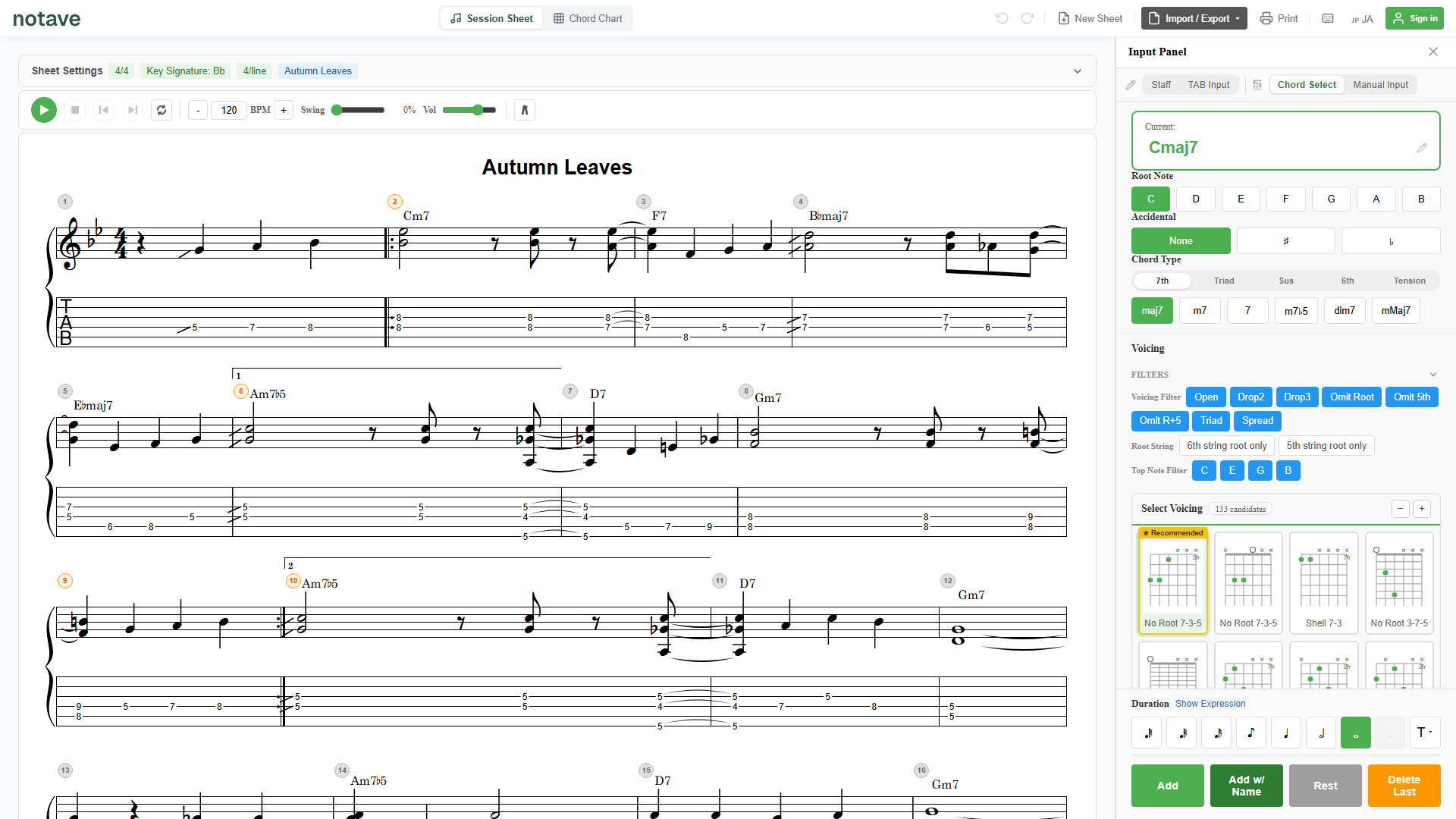
notave で譜面を作るとき、実際に音を打ち込んでいくのが画面下部(スマホでは下から引き出す)の入力パネルです。
この入力パネルには 4つの入力モードが用意されていて、上部のタブで切り替えながら使います。最初は「どれを使えばいいの?」と迷うかもしれませんが、それぞれ役割がはっきり分かれているので、目的に合うものを選べば入力はぐっと速くなります。
この記事では、4つのモードの違いと使い分けを整理します。各モードの詳しい操作は、それぞれの専用記事にまとめてあるので、そこへの入り口としても使ってください。
入力パネルは「2つのグループ」に分かれている
入力パネルのモードタブは、見た目どおり2つのグループに分かれています。
- 直接入力(鉛筆アイコン):五線譜 と TAB入力
- コード入力補助(コードダイアグラムのアイコン):コード選択 と マニュアル入力
ざっくり言うと——
- 直接入力は、「鳴らしたい音そのもの(音名やフレット)」を自分で指定していくモードです。1音ずつ、メロディやリフを書くのに向いています。
- コード入力補助は、「コードを置く」ことを起点にするモードです。和音やバッキングを作るのに向いています。
ベース(単音楽器)を選んでいるときは、コード入力補助グループ(コード選択・マニュアル)は表示されません。ベースは単音入力が基本なので、五線譜とTAB入力の2モードだけになります。
4つのモードの早わかり
| モード | 入力の起点 | こんなときに |
|---|---|---|
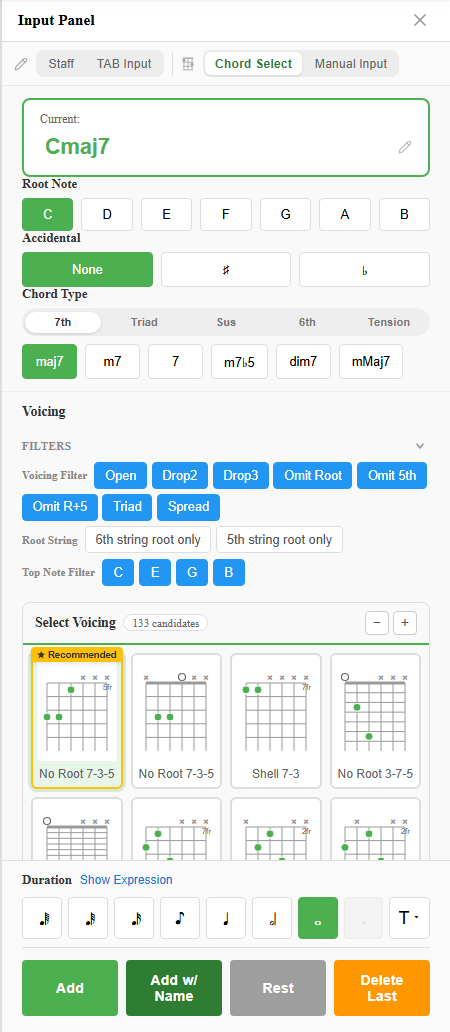
| コード選択 | コード名(Cmaj7 など) | コード進行を置きたい。押さえ方(ボイシング)を提案してほしい |
| マニュアル入力 | 弦とフレット | 提案にない押さえ方を自分で正確に指定したい |
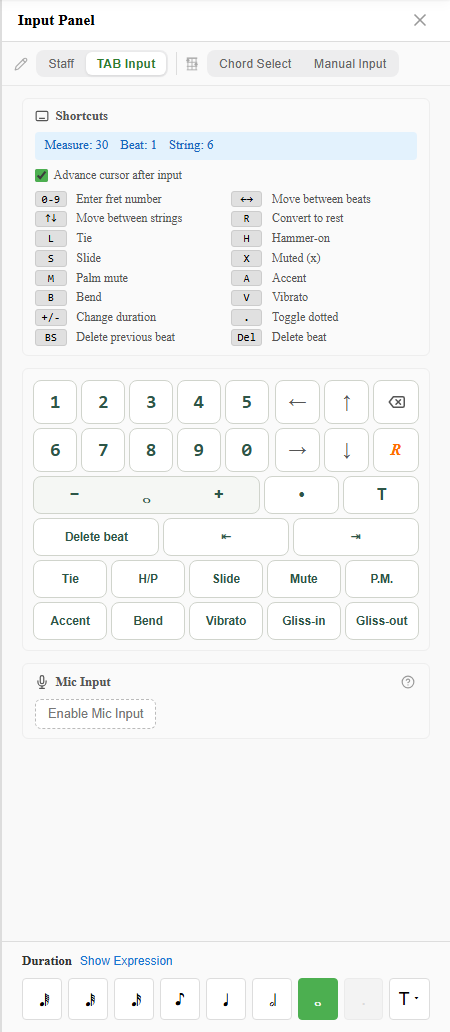
| TAB入力 | フレット番号 | リフやソロをキーボードで速く打ち込みたい |
| 五線譜 | 音名(ド・レ・ミ=C・D・E) | メロディや音高で考えたい。運指はnotaveに任せたい |
コード選択モード
ルート音とコードタイプを選ぶだけで、notave が音楽理論に基づいたボイシング候補(押さえ方)を自動で提案してくれるモードです。Drop2・Drop3・ルート省略など実践的なフォームが並び、前後のコードと自然につながる候補には「おすすめ」マークがつきます。
「このコード、どう押さえよう?」から始める人の主役モードです。
マニュアル入力モード
フレットボードをタップするか、弦番号とフレット番号を直接打ち込んで、好きな音を一つずつ積み上げるモードです。コード選択の提案には出てこない変則的な押さえ方や、特定の運指をどうしても指定したいときに使います。
TAB入力モード
TAB譜上のカーソルを動かしながら、数字キーでフレット番号を直接打ち込むモードです。矢印キーで弦・拍を移動し、H(ハンマリング)や B(チョーキング)などの奏法もワンキーで足せます。Guitar Pro などの専用ソフトに慣れている人なら、ほぼ同じ感覚でサクサク進みます。
五線譜モード
五線譜の上に、音名(C・D・E…)で音符を置いていくモードです。フレットや弦のことは一旦忘れて「鳴らしたい音」だけを指定すれば、notave がそれをTAB譜の運指に自動変換してくれます。複数の運指候補から好きなポジションを選ぶこともできます。
どのモードでも共通の「音価・奏法」セレクタ
4つのどのモードを使っていても、入力パネルの下部には共通のセレクタが並びます。ここは「どんな音を置くか」ではなく、「置く音をどう鳴らすか」を決める部分です。
- 音価:64分音符〜全音符、付点、連符(3・5・6・7連符)。音の長さを決めます。
- アーティキュレーション:タイ・スラー・ハンマリング・プリング・スライドなど、前後の音とのつなぎ方。
- テクニック:パームミュート、スタッカート、アクセント、ハーモニクス、ビブラート、チョーキング(半音・全音・1音半)など。
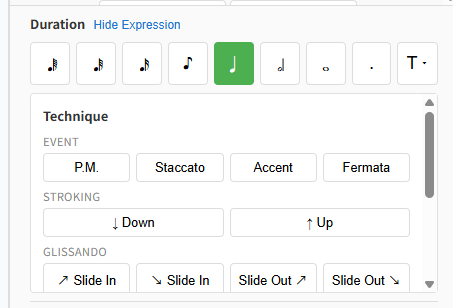
TAB入力・五線譜モードでは、これらの多くをキーボードショートカットでも操作できます(音価は数字キー、付点は「.」など)。詳しくは各モードの記事を参照してください。
まず、どれから始める?
迷ったら、目的でこう選んでください。
- コード進行から作りたい → コード選択モード
- 思いついたフレーズ・ソロを打ちたい → TAB入力モード
- メロディを音名で書きたい → 五線譜モード
- 押さえ方をピンポイントで指定したい → マニュアル入力モード
モードは途中でいつでも切り替えられます。「コード選択でバッキングを作り、間奏のソロだけTAB入力で足す」といった併用も普通の使い方です。
まずは notave.zelva.dev を開いて、4つのタブを実際に押し比べてみてください。登録もインストールも不要で、ログインなしでも8小節まですぐに試せます(ログインすると無料のまま100小節まで作れます)。
各モードの詳しい操作は、コード選択・TAB入力・五線譜・マニュアル入力の各記事へどうぞ。notave 全体の概要から知りたい場合は、TAB譜の作成機能もあわせてご覧ください。