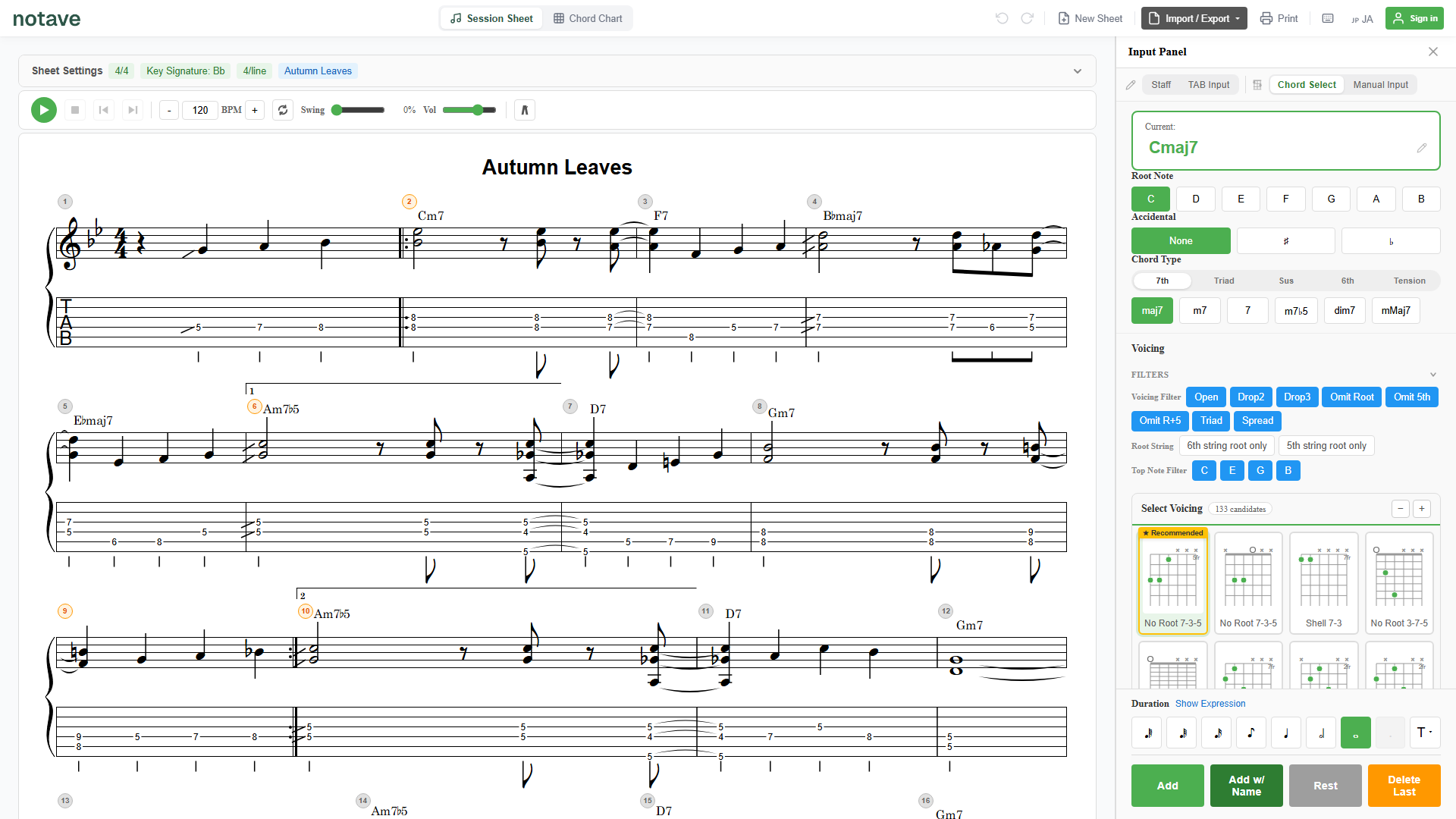
思いついたリフやソロを、できるだけ速く譜面に落としたい——そんなときの主役が TAB入力モードです。
TAB譜の上にカーソルを置き、数字キーでフレット番号を直接打ち込むスタイルなので、Guitar Pro などの専用ソフトに慣れている人ならほぼ同じ感覚で進められます。この記事では、入力パネルのパーツとキー操作を順に見ていきます。
TAB入力モードは、上部タブの「直接入力」グループにあります。各モードの全体像は 4つの入力モードの使い分け を参照してください。
1. カーソル位置を確認する
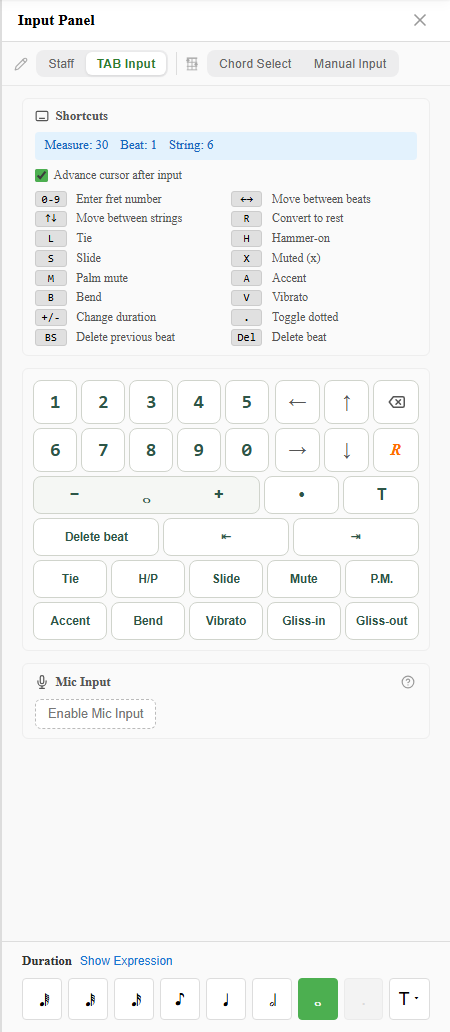
TAB入力モードに入ると、パネル上部にいま入力する場所が表示されます。
- 小節 / 拍 / 弦:カーソルが今どこにいるかを表示します。
- フレットバッファ:2桁のフレットを打つ途中、確定前の数字が
フレット: 1_のように点滅表示されます。たとえば 12 フレットなら「1」→「2」と続けて押します。
入力は常に「このカーソル位置に、選んでいる音価で書き込む」という動きをします。まずカーソルを目的の場所へ動かし、フレット番号を打つ、という流れです。
2. キーボードショートカット一覧
TAB入力モードのキー操作は次のとおりです。物理キーボードのある環境(PC)では、この一覧が常に表示されます。
| キー | 動作 |
|---|---|
0–9 | フレット番号入力(2桁対応) |
← → | ビート間移動 |
↑ ↓ | 弦間移動 |
R | 休符に変換 |
L | タイ |
H | ハンマリング |
S | スライド |
X | ミュート (x) |
M | パームミュート |
A | アクセント |
B | チョーキング |
V | ビブラート |
+ / - | 音価を変更 |
. | 付点の切替 |
BS(Backspace) | 前のビートを削除 |
Del | ビートを削除 |
慣れてくると、右手で数字、左手で奏法キーや矢印、というように両手で打てるようになり、入力スピードが一気に上がります。
音価(
+/-・付点.)や奏法は、画面下部の共通セレクタからも変更できます。各セレクタの中身は 4つの入力モード の解説もどうぞ。
3. オートアドバンス(入力後に自動で進める)
「入力後カーソルを進める」のチェックを入れておくと、1音入れるたびにカーソルが自動で次へ進みます。
単音のフレーズを左から右へ流すように打ち込むときは、これをオンにしておくと矢印キーを押す手間が省けて快適です。逆に、同じ拍に和音を重ねたいときはオフにしておくと、カーソルが動かず同じ位置に音を足せます。設定は次回も引き継がれます。
4. 画面のボタンでも入力できる(スマホ・タブレット)
物理キーボードがない端末では、ショートカットの代わりに画面上の入力パッドを使います。フレット数字・弦移動・拍移動・奏法のボタンが並んでいるので、キーボードと同じ操作をタップで行えます。
タッチ端末ではキーボード一覧は邪魔になるため、「ショートカット」ボタンで開閉する形になっています(PCでは常に表示)。
5. (応用)マイクからの耳コピ入力
TAB入力モードには、オーディオインターフェース経由でギターの音を検出し、弾いた単音を譜面に置いていく「マイク入力」セクションもあります。設定中の音価で、現在のカーソル位置に音が入っていきます。弾きながら採譜したいときの上級者向け機能です。
まとめ
TAB入力モードの基本は、たった2つの動きです。
- 矢印キーでカーソルを動かす(弦・拍)
- 数字キーでフレットを打つ(必要なら H・B などで奏法を足す)
あとは「入力後カーソルを進める」をオンにすれば、単音フレーズは流れるように打てます。まずは notave.zelva.dev で、短いリフを一つ打ち込んでみてください。
メロディを音名で書きたいときは 五線譜入力モード が、変則チューニングやカポを併用したいときは チューニング・カポの設定 が参考になります。