「このメロディ、フレットはあとで考えるとして、まず音を置きたい」——そんなときに向いているのが 五線譜入力モードです。
TAB入力モードが「フレット番号」から考えるのに対して、五線譜モードは 音名(ド・レ・ミ=C・D・E)から考えます。鳴らしたい音さえ指定すれば、それをどの弦のどのフレットで押さえるか(運指)は notave が自動で決めてくれます。この記事では、入力パネルのパーツとキー操作を順に見ていきます。
五線譜モードは、上部タブの「直接入力」グループにあります。各モードの全体像は 4つの入力モードの使い分け を参照してください。手元の五線譜からTAB譜を起こす手順の全体像は、五線譜をTAB譜に変換する方法にまとめています。
1. カーソル位置を確認する
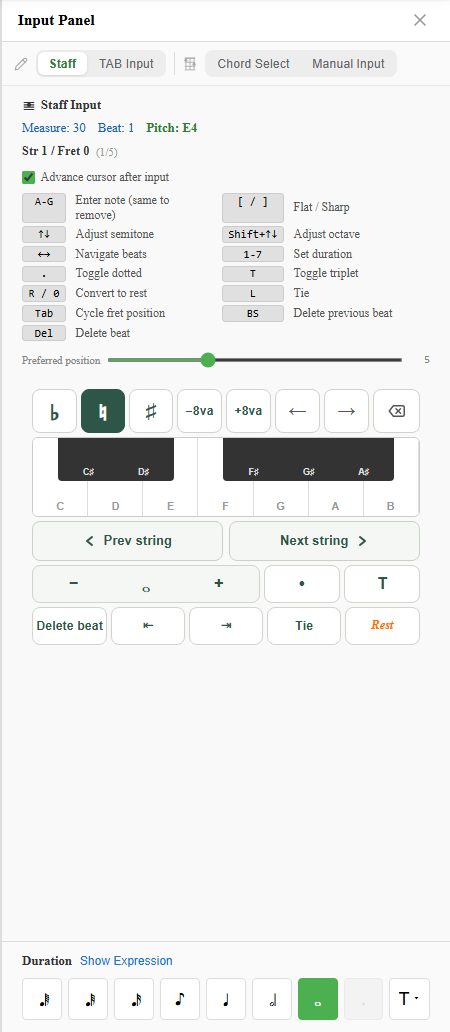
五線譜モードに入ると、パネル上部にいま入力する場所と音が表示されます。
- 小節 / 拍:カーソルの位置。
- 音高:いまカーソルがある音名(例:
音高: G4)。 - 臨時記号バッジ:
[や]で臨時記号を指定すると、確定までの間♯♭のバッジが点滅します。
2. 「運指候補」がTAB譜への橋渡し
五線譜モードならではの表示が、音高の下に出る運指候補です。
5弦 3フレット (2/4)のように、「その音をどの弦・フレットで押さえるか」と「候補の何番目か」が表示されます。- 同じ音でも押さえられる場所は複数あります。
Tabキー(または画面の切替ボタン)で候補を順に切り替え、好みのポジションを選べます。 - 和音(複数音)のときは、この候補表示は出ません。
つまり五線譜モードは、音名で音を置く → notaveがTAB運指を提案 → 好みの運指を選ぶという流れになります。フレットから考えるTAB入力モードのちょうど裏返しです。
3. 優先ポジション
「優先ポジション」のスライダー(0〜15)で、運指を提案するときに優先したいフレット位置を指定できます。
たとえばスライダーを 7 あたりに寄せておくと、7フレット付近で押さえられる運指が優先的に提案されます。ハイポジション中心で書きたい、ローポジションでまとめたい、といった方針を一括で効かせられます。
4. キーボードショートカット一覧
五線譜モードのキー操作は次のとおりです(音名は C・D・E… = ド・レ・ミ…)。
| キー | 動作 |
|---|---|
A–G | 音名入力(同じ音名をもう一度押すと削除) |
[ / ] | ♭ / ♯(臨時記号) |
↑ ↓ | 半音調整 |
Shift+↑ ↓ | オクターブ調整 |
← → | 拍移動 |
1–7 | 音価設定 |
. | 付点トグル |
T | 連符の切替 |
R / 0 | 休符に変換 |
L | タイ |
Tab | フレット候補切替 |
BS(Backspace) | 前のビートを削除 |
Del | ビートを削除 |
ポイントは、A〜G の音名で直接入力できること、そして同じ音名をもう一度押すと消せることです。臨時記号は [(♭)と ](♯)で付け、↑ ↓ で半音単位、Shift を足すとオクターブ単位で動きます。
音価キーが
1〜7(TAB入力モードでは+/-)である点だけ、TAB入力とは異なります。
5. 画面のボタンでも入力できる(スマホ・タブレット)
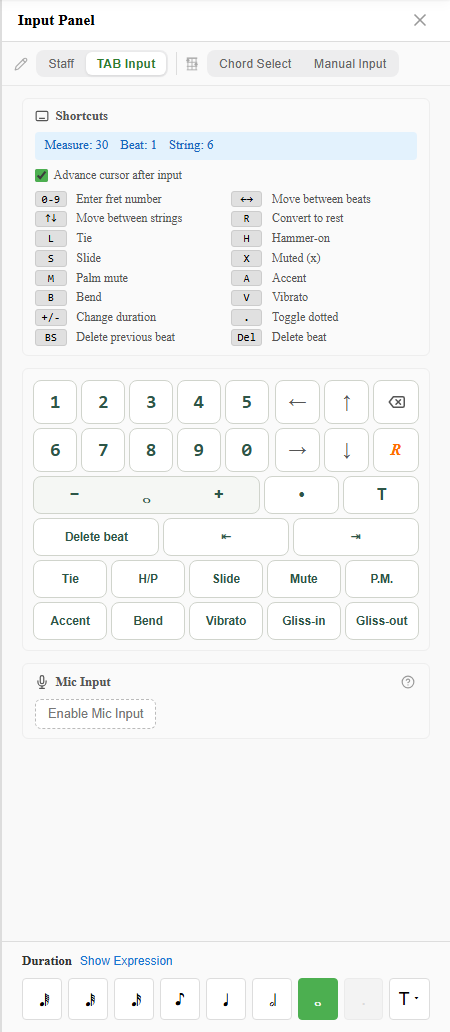
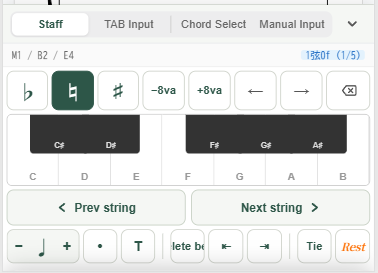
物理キーボードがない端末では、画面上の入力パッドを使います。音名のピアノ風ボタン、臨時記号、拍移動、運指候補の切替、音価の帯がまとまっているので、キーボードと同じ操作をタップで行えます。
タッチ端末ではショートカット一覧は「ショートカット」ボタンで開閉します(PCでは常に表示)。
まとめ
五線譜入力モードの流れは、こうです。
A〜G(と[]・↑↓)で音名を置くTabで運指候補を切り替え、好みのポジションを選ぶ(必要なら優先ポジションで方針を指定)←→で次の拍へ
フレットや弦を一旦忘れて「鳴らしたい音」だけに集中できるのが、このモードの良さです。まずは notave.zelva.dev で、知っているメロディを音名で置いてみてください。