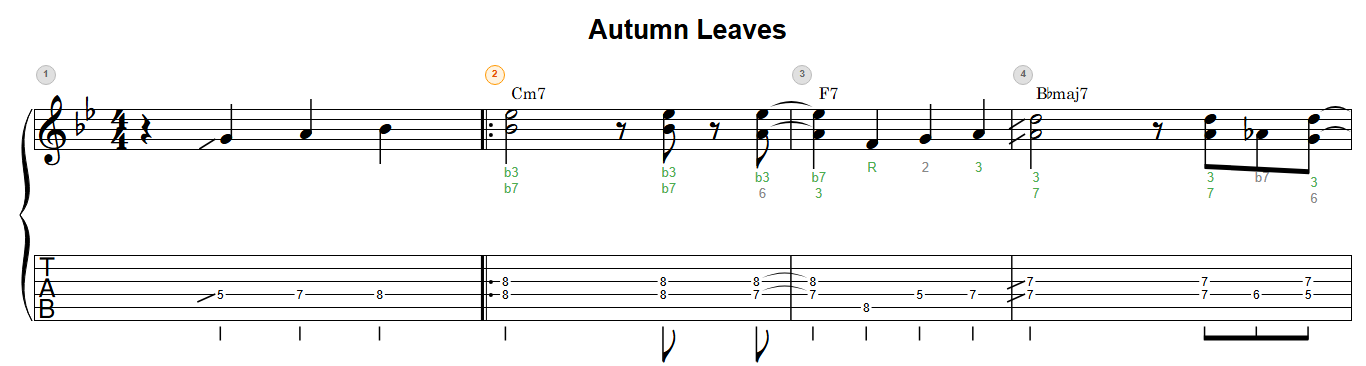
「Em7 をハイポジションで押さえたい」「このコード、前後と自然につながる押さえ方はどれだろう?」——コード選択モードは、こうした悩みを notave に解かせるためのモードです。
ルート音とコードタイプを選ぶだけで、理論に沿ったボイシング候補(押さえ方)が一覧で出てきます。自分でフレットの数字を考える必要はありません。この記事では、入力パネルのパーツごとに使い方を見ていきます。
コード選択モードは、上部タブの「コード入力補助」グループにあります。ベース(単音楽器)を選んでいるときは表示されません。各モードの全体像は 4つの入力モードの使い分け を参照してください。
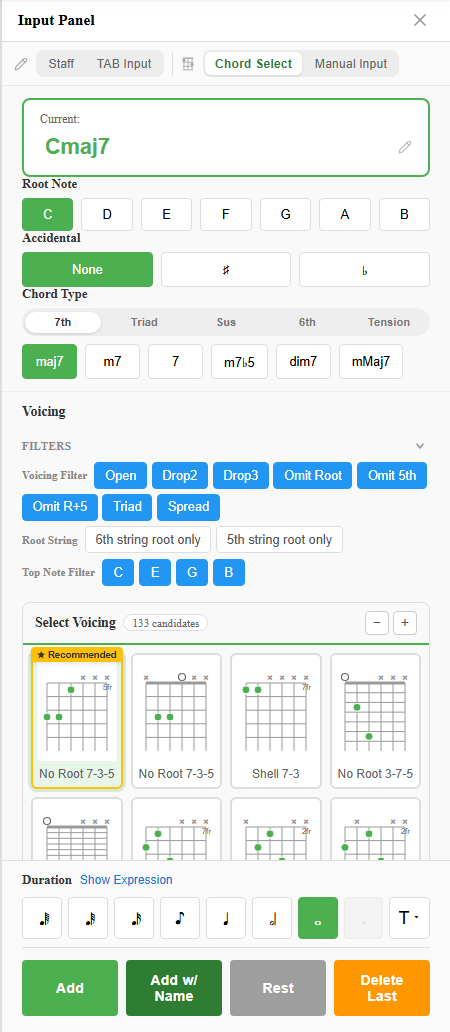
1. コードを決める(3つの選び方)
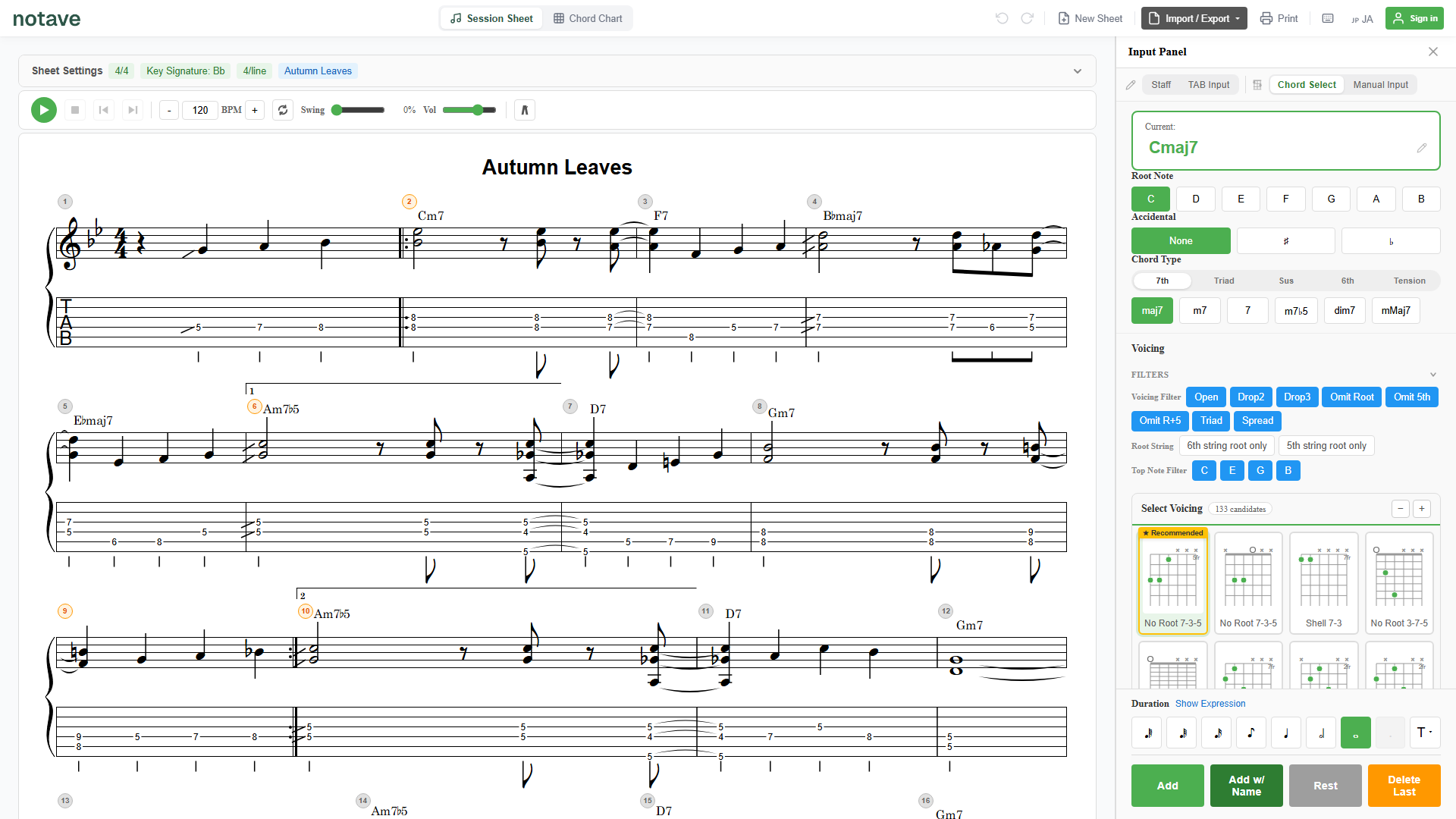
入力パネル上部で、これから置くコードを指定します。方法は3つあり、どれを使ってもかまいません。
ボタンで選ぶ:ルート音 → 修飾 → コードタイプ
いちばん基本的なのがボタン操作です。
- ルート音:
C D E F G A Bから選びます。 - 修飾:
なし / ♯ / ♭。もう一度同じボタンを押すと解除されます。 - コードタイプ:カテゴリのタブを切り替えて、その中のタイプを選びます。
- 7th:maj7, m7, 7, m7♭5, dim7, mMaj7
- トライアド:M, m, dim, aug
- Sus:sus4, sus2, 7sus4, 7♭9sus4
- 6th:6, m6, 69, m69
- テンション:9, maj9, m9, 11, 13, 7♭9, 7♯9, 7♯11, alt7 など
「ルート → 修飾 → タイプ」の順にポチポチ押すだけで、たとえば A♭maj7 のようなコードもすぐ指定できます。
文字で直接入力する
パネル上部の「選択中:」の欄(大きな緑の文字)は、そのままテキスト入力できます。Cmaj7 のようにキーボードで打ち込んでEnterを押せば、ルート・修飾・タイプが自動で同期します。
ここは表記ゆれにも寛容です。
♯♭(Unicode)でも#bでもOKm7(b5)のようなカッコ付きもそのまま解釈(→ m7♭5)Δ7やø7のようなジャズ表記も受け付けます
慣れている人は、ボタンより文字入力のほうが速いことも多いはずです。
2. ボイシングを絞り込む(フィルター)
コードを決めると、その下の「ボイシング」エリアに押さえ方の候補が出てきます。候補が多すぎるときは、上のフィルターで絞り込みます。
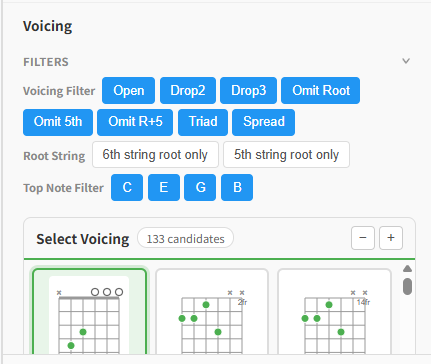
- ボイシングフィルター:押さえ方のタイプで絞ります。
オープン/Drop2/Drop3/Root省略/5th省略/Root+5th省略/トライアド/スプレッド
- ルート弦:
6弦ルートのみ/5弦ルートのみ。最低音をどの弦に置くかで絞ります。 - トップノートフィルター:候補に含まれる最高音のボタンが並びます。メロディに合わせて一番上の音を固定したいときに便利です。
フィルター見出しの横にあるV字(シェブロン)ボタンで、ラベルを省略したコンパクト表示に切り替えられます。表示状態は次回も引き継がれます。
Drop2・Drop3・省略形が何なのかを知りたい場合は、Drop2ボイシング・Drop3ボイシング・コードトーンの省略の記事もどうぞ。
3. 候補から選ぶ
フィルターで絞り込んだら、ボイシング候補から好きな押さえ方をタップして選びます。
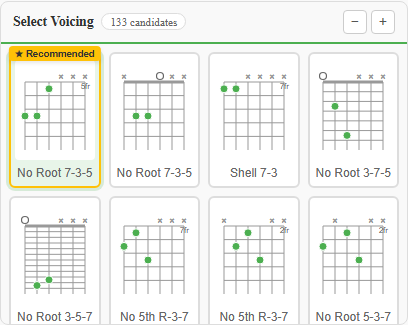
- 各候補には、押さえ方のタイプとフレットのポジションが表示されます。
- 前後のコードとスムーズにつながる(ボイスリーディングが自然な)候補には「おすすめ」マークがつきます。迷ったらこれを選ぶのが無難です。
- 候補が多いときは「もっと見る」で続きを表示できます。
- フィルターを絞り込みすぎて候補が無くなると「利用可能なボイシング候補がありません」と表示されます。その場合はフィルターを緩めてください。
選んだ押さえ方は、五線譜とTAB譜の両方に正式な記譜法で描画されます。
4. 譜面に追加する
最後に、パネル下部のアクションボタンでカーソル位置に書き込みます。
- 追加:選んだボイシングを譜面に追加します。
- 追加(コード名表示):音符の上にコード名も表示して追加します。リードシート的に見せたいときに。
- 最後を削除:直前に追加したコードを取り消します。
- 休符にする:その位置を休符にします。
すでに置いたコードをタップして編集モードに入ると、ボタンは「更新」「削除」に変わり、押さえ方やコードタイプを後から差し替えられます。
まとめ
コード選択モードの流れは、たった3ステップです。
- コードを決める(ルート → 修飾 → タイプ、または文字で直接入力)
- フィルターで絞り、候補から選ぶ(迷ったら「おすすめ」)
- 追加で譜面に書き込む
押さえ方を知らなくても、理論に沿った候補から選ぶだけでコード譜が組み上がっていきます。まずは notave.zelva.dev で、好きなコード進行を入れてみてください。
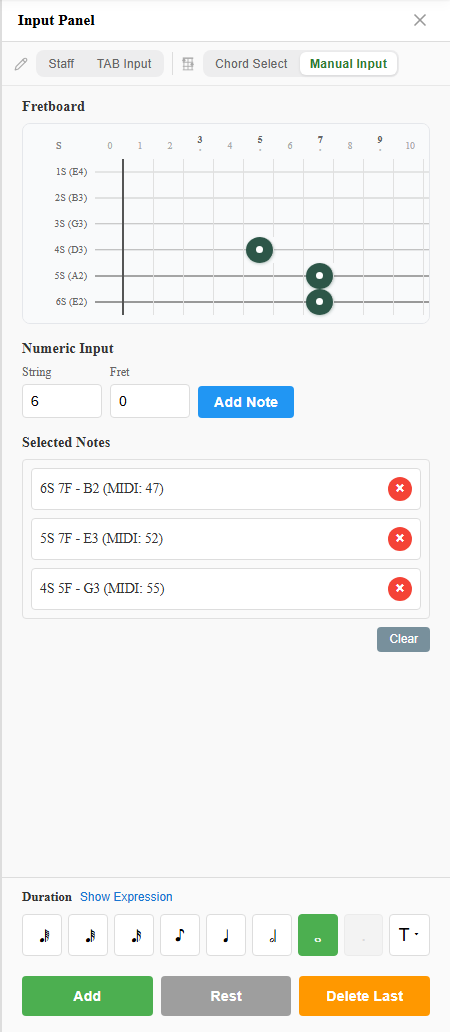
押さえ方を自分でピンポイントに指定したいときは マニュアル入力モード を、各モードの全体像は 4つの入力モードの使い分け をどうぞ。