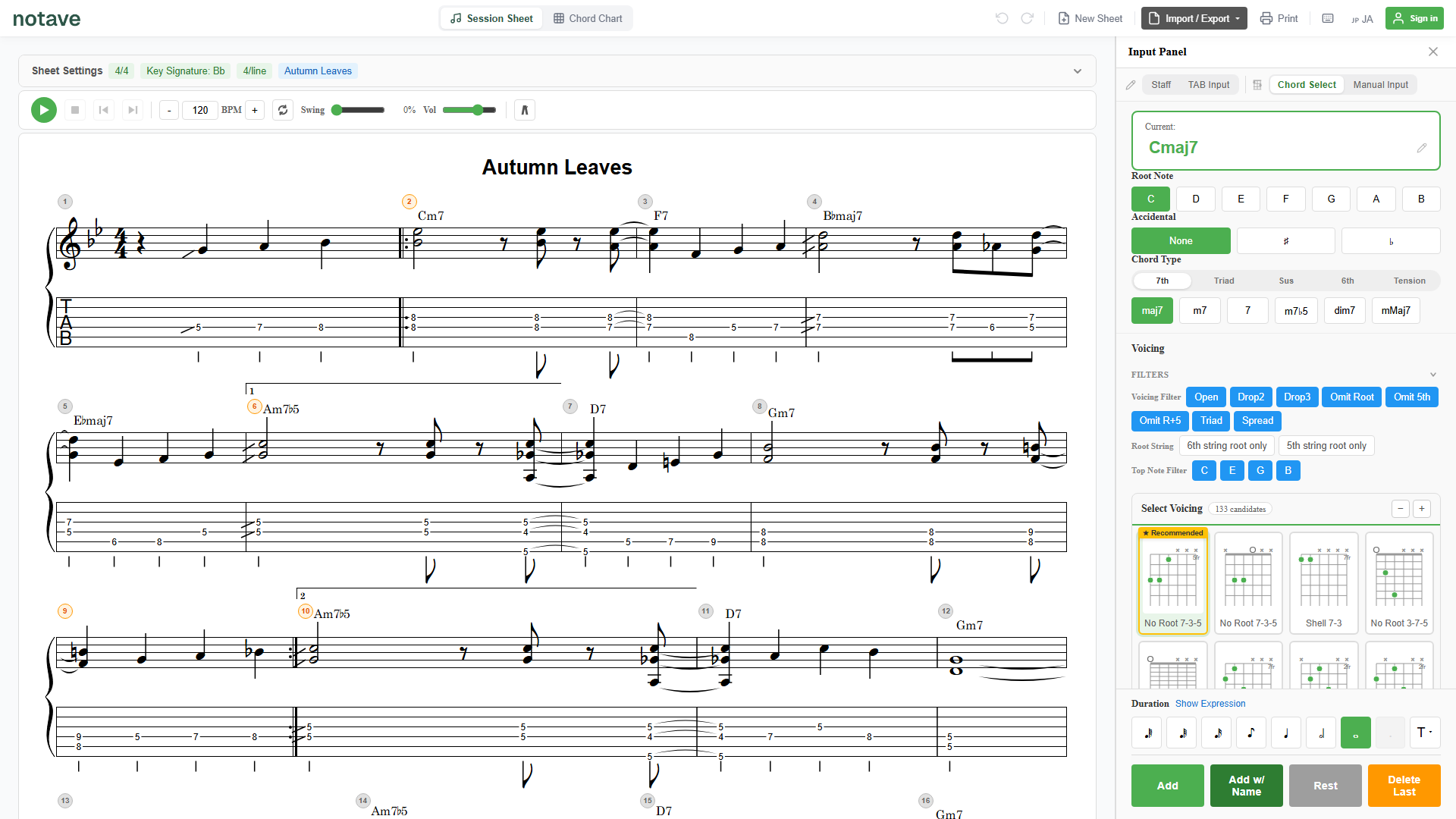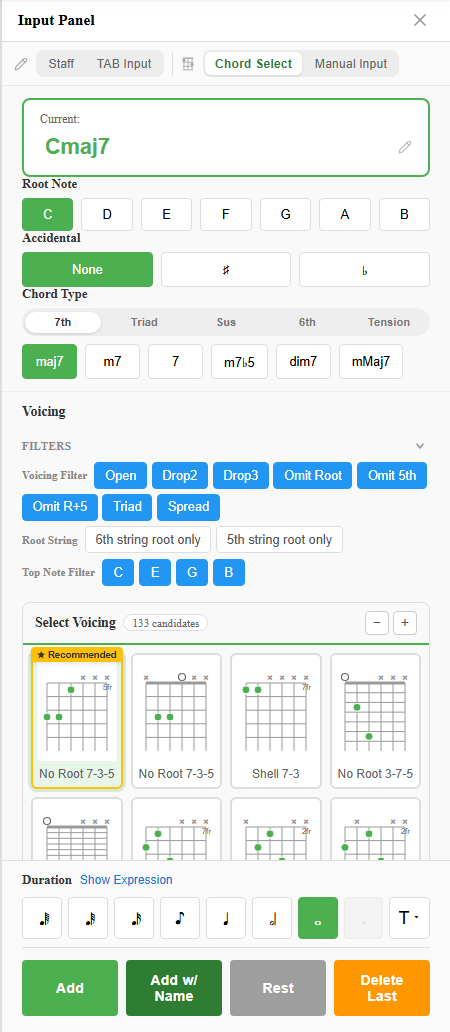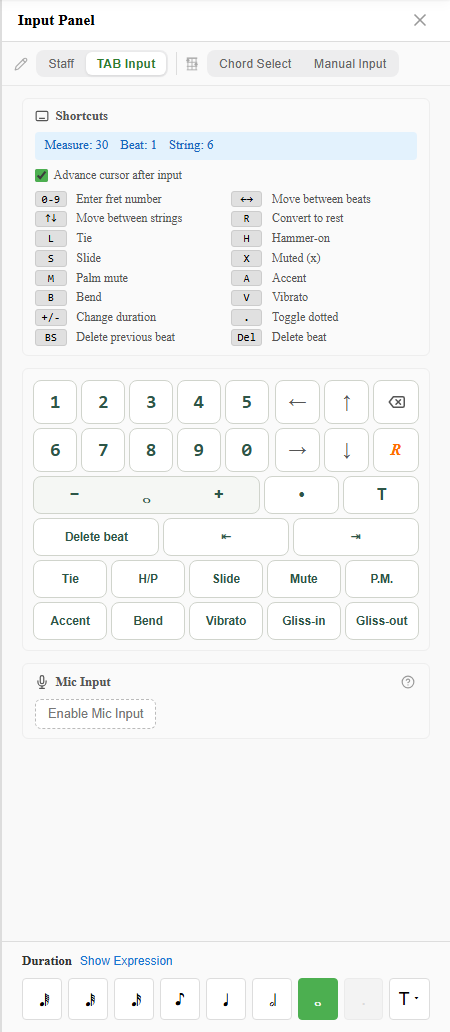
コード選択モード はとても便利ですが、「提案された候補の中に、自分が弾きたいあの押さえ方がない」ということもあります。そんなときに使うのが マニュアル入力モードです。
マニュアル入力モードは、notave に提案させるのではなく、弦とフレットを自分で直接指定して音を一つずつ積み上げるモードです。変則的なボイシングや、どうしても譲れない運指を、思いどおりに組めます。この記事では、入力パネルのパーツごとに使い方を見ていきます。
マニュアル入力モードは、上部タブの「コード入力補助」グループにあります。ベース(単音楽器)を選んでいるときは表示されません。各モードの全体像は 4つの入力モードの使い分け を参照してください。
1. フレットボードで押さえる音を指定する
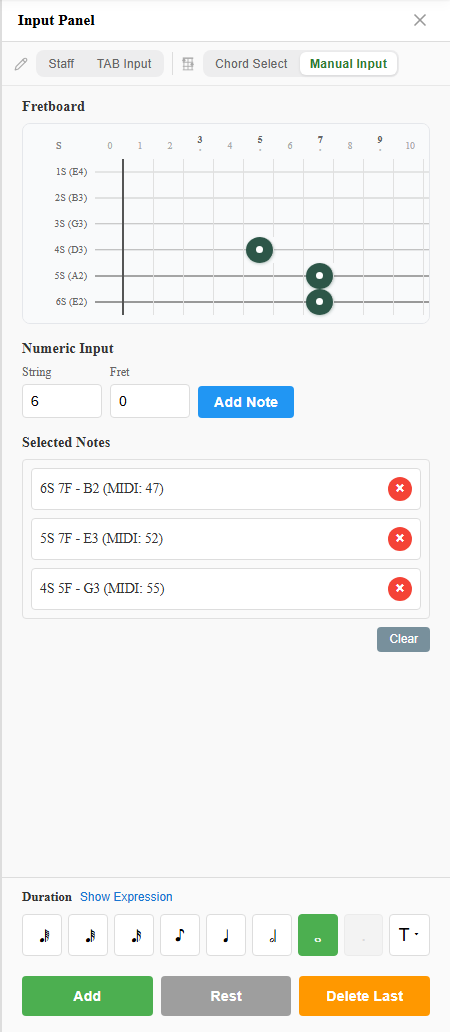
いちばん直感的なのが、フレットボードです。
- 押さえたい位置をタップすると音が追加され、もう一度タップすると外れます。
- 各弦の開放弦には、いま設定しているチューニングの音名が表示されます。チューニングやカポを変えていれば、それも反映されます。
- 複数の位置をタップすれば、そのまま和音(複数音)になります。
ギターを実際に押さえる感覚で、欲しい音をフレットボード上で組み立てられます。
2. 数値入力で正確に指定する
「3弦の2フレット」のように、位置がはっきり決まっているときは数値入力が速いです。
- 弦:弦番号(1 〜 楽器の弦数)
- フレット:フレット番号(0 〜 19)
- 音を追加:指定した弦・フレットの音をリストに加えます
スマホでも数字キーパッドが出るようになっているので、ポンポンと打ち込めます。
3. 「選択中の音」で確認・調整する
追加した音は、選択中の音リストにまとまります。
- 各行に
6弦 3フレット - C (MIDI: 48)のように、弦・フレット・音名・MIDIノート番号が表示されます。 - 行の × で、その音だけを取り消せます。
- クリアで、選択中の音をすべて消してやり直せます。
「いま何の音を積んでいるか」が一覧で見えるので、狙った響きになっているかを置く前に確認できます。
4. 譜面に追加する
音が決まったら、パネル下部のアクションボタンでカーソル位置に書き込みます。
- 追加:選択中の音を、選んでいる音価で譜面に追加します(音が1つもないと押せません)。
- 休符:その位置を休符にします。
- 最後を削除:直前に追加したものを取り消します。
すでに置いた音をタップして編集モードに入ると、「確定」「休符にする(またはノートに変換)」「削除」「キャンセル」が並び、後から中身を差し替えられます。
コード選択モードとの使い分け
同じ「和音を置く」でも、2つのモードは役割が違います。
- コード選択モード:コード名を指定すると、notave が理論に沿った押さえ方を提案してくれる。まず候補から選びたいとき。
- マニュアル入力モード:提案ではなく、自分で弦・フレットを直接指定する。候補に無い押さえ方や、特定の運指をピンポイントで置きたいとき。
「基本はコード選択、どうしても出てこない押さえ方だけマニュアル」という併用が現実的です。マニュアルで作った音も、譜面上では五線譜・TAB譜の両方にきちんと描画されます。
まとめ
マニュアル入力モードの流れは、こうです。
- フレットボードをタップ、または数値入力で音を指定する
- 「選択中の音」で響きを確認する(不要な音は × で外す)
- 追加で譜面に書き込む
notave の提案に縛られず、頭の中にある押さえ方をそのまま形にできるのが、このモードの強みです。まずは notave.zelva.dev で、お気に入りのボイシングを一つ組んでみてください。
コード名から手早く候補を出したいときは コード選択モード を、単音のフレーズを打ちたいときは TAB入力モード をどうぞ。