「弾いてみた動画に、TAB譜も一緒に出したい」 「演奏に合わせてスクロールするタブ譜、あれはどうやって作るの?」 「画面の下に黒い帯でTAB譜が流れる、あの形にしたい」
TAB譜つきの弾いてみた動画は、見る人がそのまま練習に使えるので、コメントも保存もされやすい定番フォーマットです。ところが「作り方」を調べると、出てくる手順は意外と大変です。この記事では、まず一般的なやり方を紹介したうえで、ブラウザだけでTAB譜の帯動画を書き出して、編集ソフトで重ねるだけのやり方を解説します。
これまでの一般的な作り方:画面収録して合成
スクロールするTAB譜を動画に載せる従来の手順は、おおむねこうです。
- TAB譜作成ソフトで譜面を作る
- 表示を「横スクロール」に切り替える
- 再生しながら画面収録でTAB譜部分を録画する
- 動画編集ソフトに読み込み、サイズと位置を調整して演奏動画に重ねる
この方法でも作れますが、画面収録には録画範囲の指定・再生操作の映り込み・解像度の妥協がつきまといます。録り直しのたびに同じ設定をやり直すのも地味に手間です。
notaveなら:帯動画を書き出して重ねるだけ
TAB譜作成ツールnotaveの動画エクスポートには、弾いてみた動画用の帯プリセットが2本あります。画面収録の代わりに、スクロールするTAB譜そのものを帯動画として書き出す方法です。
- Band (16:3) = 1920×360。横動画(フルHD 1920×1080)のちょうど下1/3に収まる横長帯
- Band Short (1080×540) = ショート動画(1080×1920 縦)用の帯
手順はこれだけです。
- notaveでTAB譜を用意する(作り方は後述)
- エクスポートメニューからビデオエクスポートを開き、サイズで Band (16:3)(ショートなら Band Short)を選ぶ
- 書き出したMP4を動画編集ソフトに読み込み、演奏動画の下側に重ねる
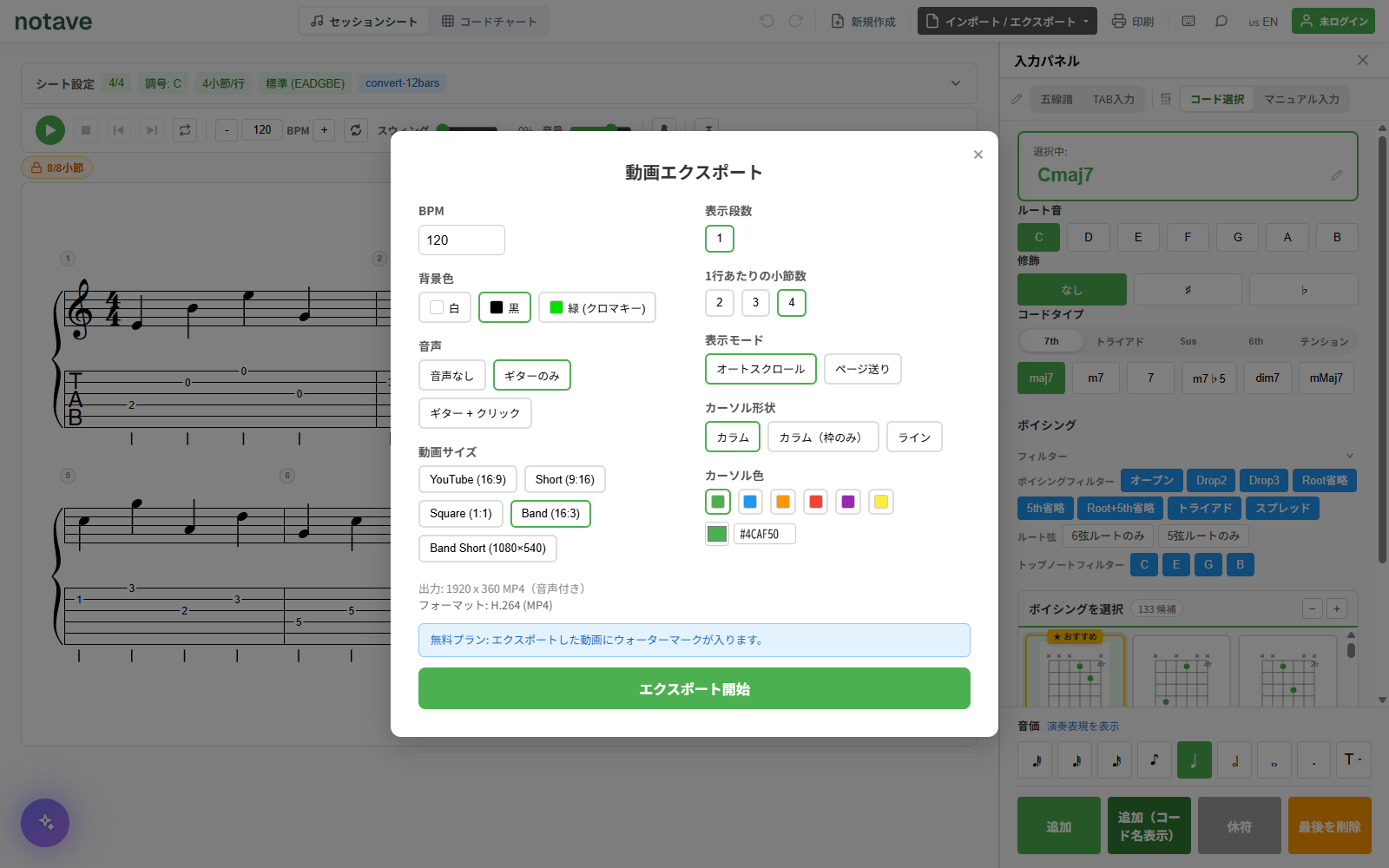
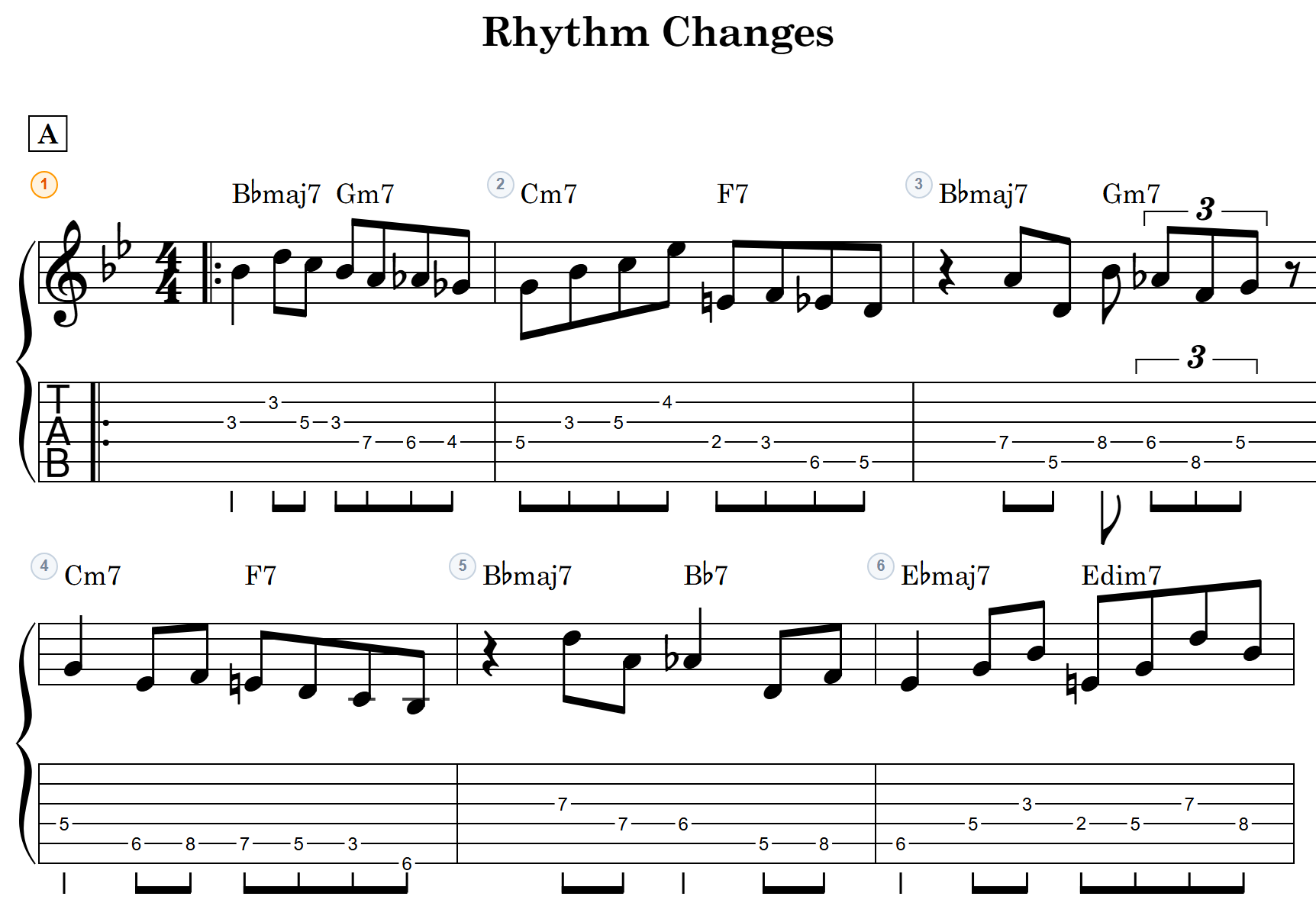
TAB譜は1段で、演奏に合わせて横にスクロールします。レンダリングはブラウザの中で完結するので、追加のソフトは要りません。帯は黒か白の不透明背景——いわゆる「黒帯のTAB譜」の形で、動画の下にそのまま重ねるだけで完成します。映像がどんな色でも数字が読み取れる、いちばん一般的で確実な形です。
実際にBand (16:3)で書き出した帯動画がこちらです(8小節・黒背景・透かし入り)。
編集ソフト側ですること
CapCut・DaVinci Resolve・Premiere Proなど、どの編集ソフトでも手順は同じです。
- 演奏動画のトラックの上に、書き出した帯動画を載せる
- 位置を画面下端に合わせる(1920×1080の横動画にはBand (16:3)が、1080×1920の縦動画にはBand Shortが、等倍でぴったり収まります)
- 帯動画の開始位置を前後にずらして、演奏と譜面のタイミングを合わせる
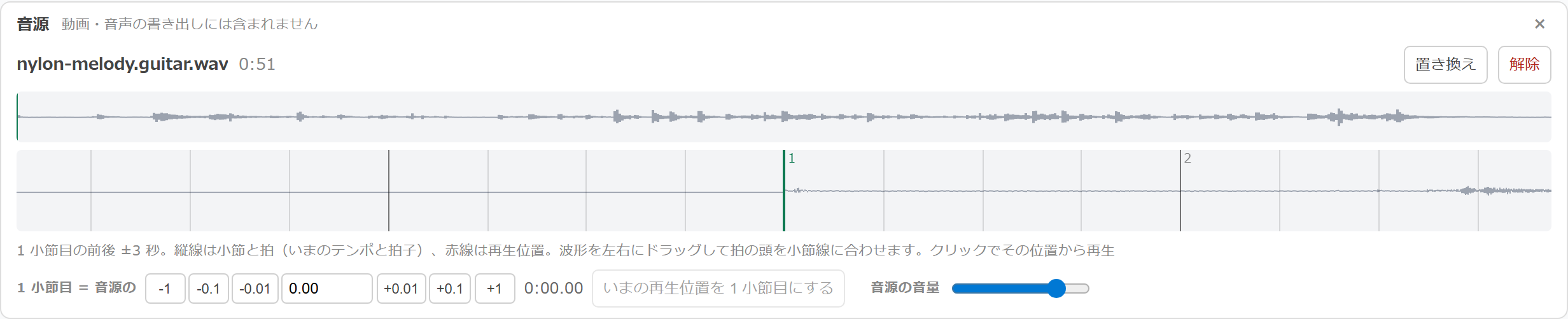
書き出し時に音声なしを選んでおけば、演奏動画の音とぶつかることもありません。
ショート動画には Band Short を——横用の帯は流用しない
ここにひとつ落とし穴があります。横動画用のBand (16:3)(幅1920)を、縦のショート動画(幅1080)にそのまま置くと、幅を合わせるために約56%まで縮小され、フレットの数字が読めなくなります。
ショート(YouTube Shorts / Reels / TikTok)には専用の Band Short (1080×540) を選んでください。幅1080で縦動画にぴったり、帯の高さは画面の約28%——スマホの全画面視聴でも数字が読めるサイズに設計されています。
TAB譜がまだない場合:作る方法は複数ある
載せたい譜面がまだ手元にないときは、素材に合わせて入り口を選べます。
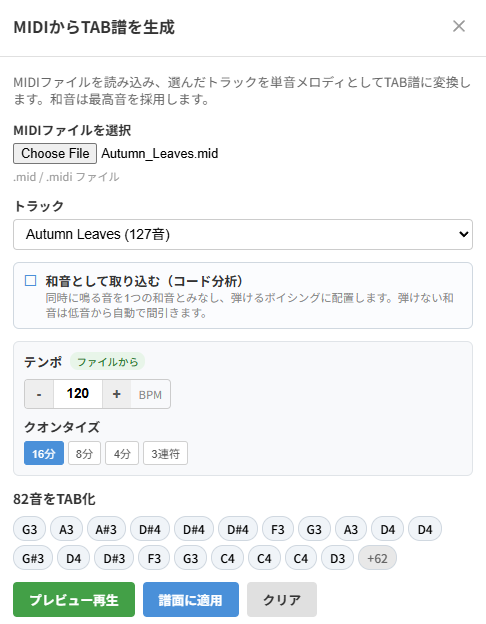
- MIDIやMusicXMLのファイルがある → 変換ページにドラッグ&ドロップするだけで、TAB譜に一括変換できます(五線譜からの変換はこちら)
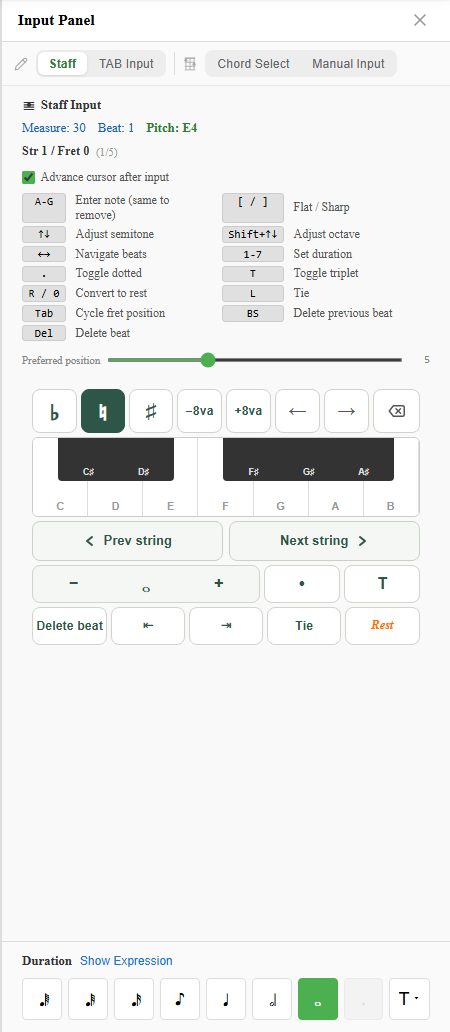
- 耳コピ・自分のアレンジを書きたい → TAB入力・五線譜入力など4つの入力モードで直接入力
無料で使える?
動画エクスポートは無料で使えます。書き出しには現在透かしが入ります。透かしなしの書き出しは、これまで有料プラン限定でしたが、順次無料で開放していく予定です。譜面の長さは未ログイン8小節・ログインで100小節までです。
ショート動画(9:16)や正方形(1:1)、フル画面のYouTube(16:9)など、帯以外の書き出し形式も揃っているので、同じ譜面からSNS別の動画を作り分けられます。
まとめ
弾いてみた動画にスクロールするTAB譜を載せるなら:
- notaveで譜面を用意(ファイルがあれば変換ページにドロップ)
- ビデオエクスポートで Band (16:3)(ショートなら Band Short (1080×540))を選んでMP4を書き出す
- 編集ソフトで演奏動画の下側に重ねて、タイミングを合わせる
画面収録は要りません。notave.zelva.dev は登録もインストールも不要なので、まずは1フレーズ分の帯動画を書き出して、手元の編集ソフトで重ねてみてください。