ソロギターの楽譜の作り方 — メロディと伴奏を2声部で書けるTAB譜アプリ「notave」
著者 Masashi Y.
「弾き語りのアレンジをソロギター用に書き起こしたい」 「メロディを鳴らしながら、その下でベースを動かす譜面を残したい」
ソロギター(コードメロディ)は、1本のギターでメロディ・ベース・和音を同時に鳴らすスタイルです。そのぶん譜面化のハードルが高く、メロディとベースを混ぜて1段で書くと、後から読み返したときに「どれが旋律で、どれが伴奏か」が分からなくなりがちです。
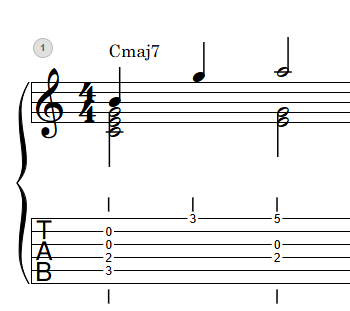
ソロギターの譜面は本来、メロディを上向きの符尾、ベースや和音を下向きの符尾で書き分けるのが正書法です。この記事では、ブラウザだけで使えるTAB譜作成アプリ「notave」の2声部入力を使って、ソロギターアレンジを段階的に組み立てる手順を紹介します。
ソロギターの譜面は「2声部」で書く
notaveには、メロディ声部と伴奏声部を分けて書ける 「2声部入力(メロディ+伴奏)」 があります。シート設定からこの機能をオンにすると、譜面が2つの声部を持つようになります。
- メロディ声部:音符の符尾が上向き。TAB譜では数字の上側に符尾・フラグ・ビームが描かれます。
- 伴奏声部:音符の符尾が下向き。ベースや和音を受け持ちます(従来どおりの単声譜面はこちらだけを使っている状態です)。
声部は2つに固定されています。ソロギターの実用にはメロディと伴奏の2声で十分だからです。持続するメロディの下でベースが動く——ソロギターらしいテクスチャは、この2声で表現できます。
2声部入力は「シート設定」の中にあるオプションです。オンにしていない譜面は、これまでどおり単声のTAB譜としてそのまま使えます。
手順1. 準備:チューニングと声部設定
まず作りたい曲に合わせて準備します。
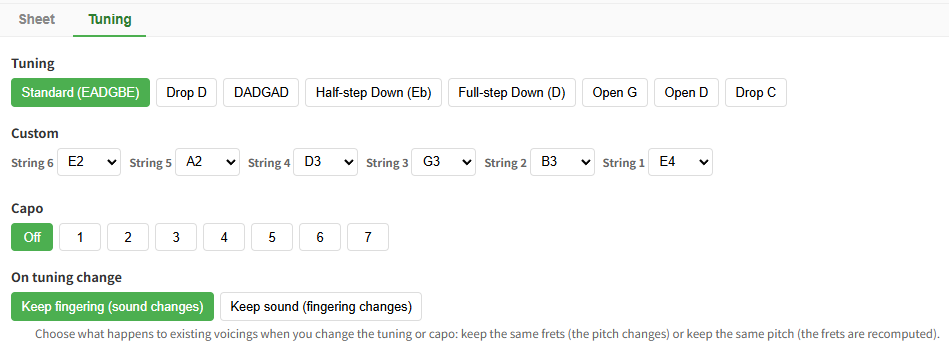
- チューニング・カポを合わせる:ソロギターでは Drop D や DADGAD などの変則チューニングがよく使われます。notaveはプリセット・カスタム・カポに対応し、設定は譜面にそのまま表示されます(→ 変則チューニング・カポの使い方)。
- 「2声部入力」をオンにする:画面上部の「シート設定」を開き、「2声部入力(メロディ+伴奏)」をオンにします。声部を切り替えるUIが表示されるようになります。

声部の切り替えは、入力パネルのヘッダにある声部トグル、またはショートカット U で行います。どの入力モードを使っていても U で「メロディ ⇄ 伴奏」を切り替えられます。メロディ声部を選んでいる間は入力カーソルがオレンジ色になり、いまどちらの声部を書いているかがひと目で分かります。編集していない側の声部はグレー表示になります。
手順2. メロディを置く(上声部)
最初に旋律だけを通しで入れると、全体の設計がしやすくなります。
U でメロディ声部に切り替え、TAB入力モードか五線譜入力モードでメロディを打ち込みます。
- 音高で考えたいときは五線譜入力モードで音名(ド・レ・ミ=C・D・E)を置けば、運指はnotaveが変換します(→ 五線譜入力モードの使い方)。
- フレットで考えたいときはTAB入力モードで数字キーを打ち込みます(→ TAB入力モードの使い方)。
メロディ声部に入れた音は、符尾が自動で上向きになります。小節の途中からメロディが始まる場合も、先頭側の休符は自動で補われるので、頭から休符を打つ必要はありません。
手順3. ベースと和音を足す(下声部)
次に U で伴奏声部に戻り、メロディの下にベースと和音を積んでいきます。
- ベース:低音弦にルートの動きを置きます。マニュアル入力やTAB入力で、狙った弦・フレットを指定できます。
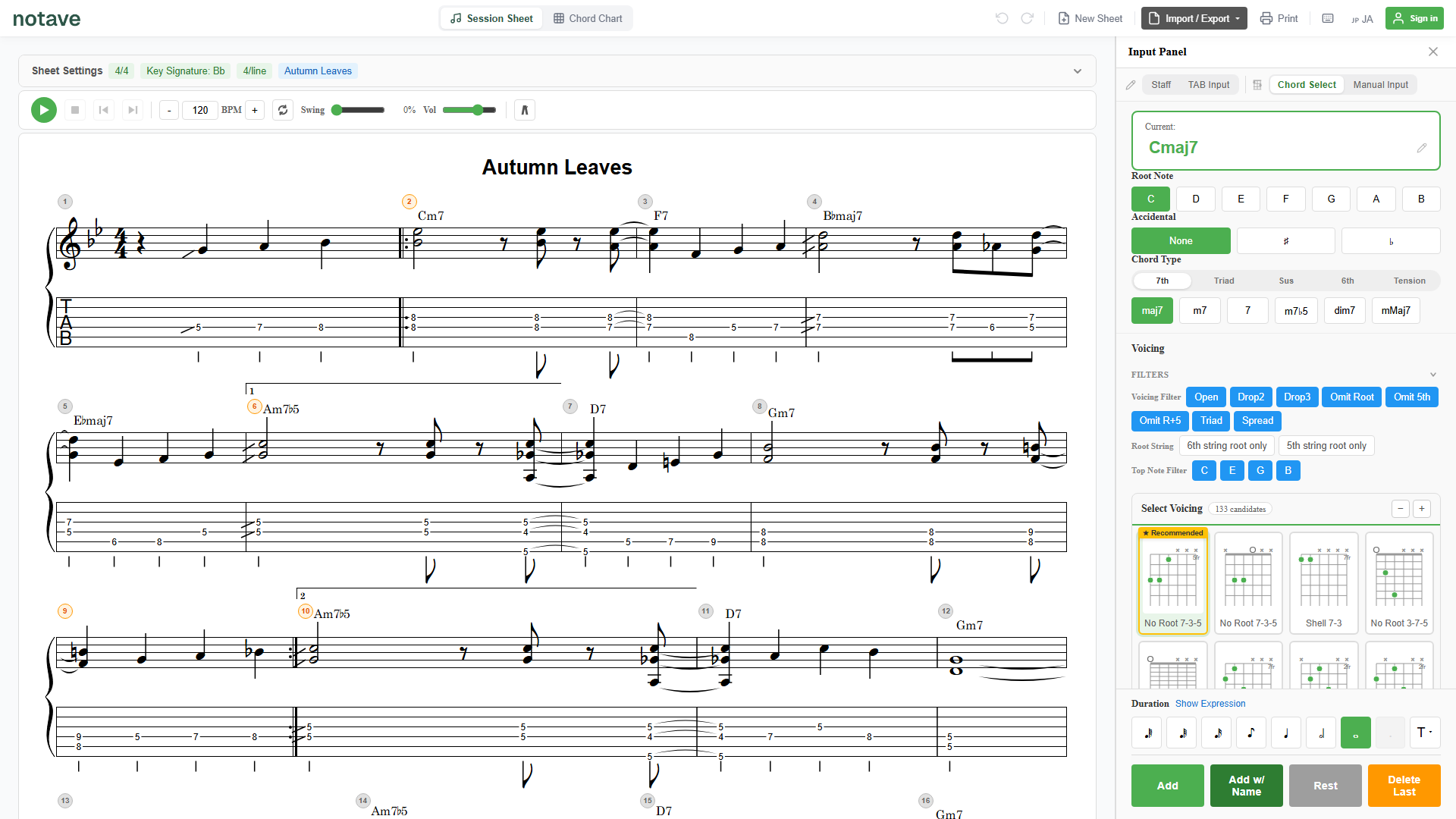
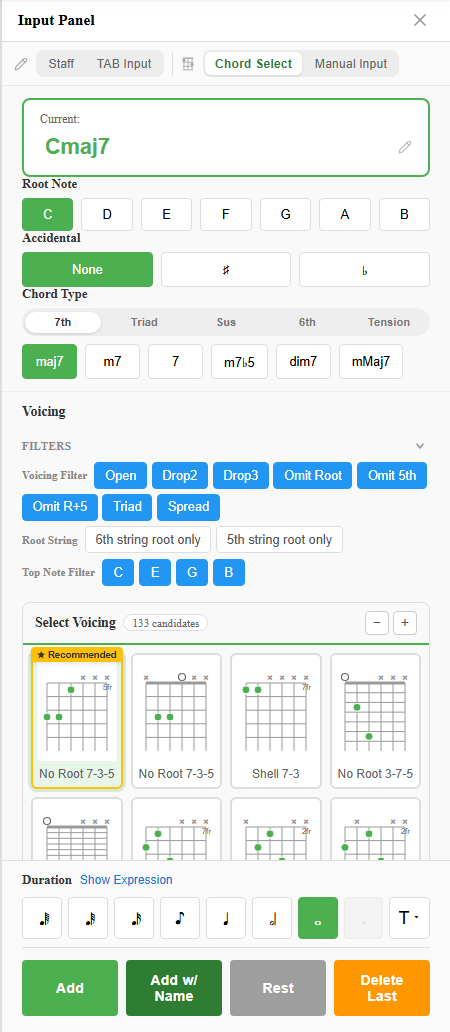
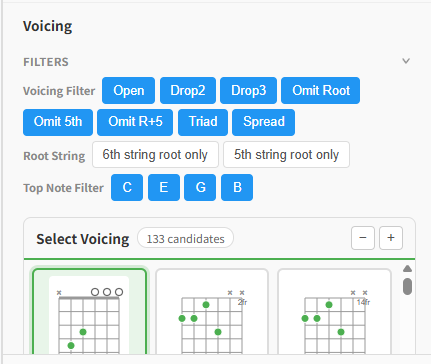
- 和音:コード選択モードで、ルート音とコードタイプを選ぶだけでボイシング候補が提案されます。トップノートフィルタでいちばん上の音を指定すれば、メロディを飛び越えない範囲のボイシングに絞り込めます。前後のコードと自然につながる候補には「おすすめ」マークが付きます(→ コード選択モードの使い方)。
ソロギターでは、Drop2やルート省略・5th省略といった押さえやすいフォームが役立ちます。詳しくはコードの構成音を省略する考え方もあわせてご覧ください。
同じ弦の同じ拍に両声部の音を置こうとすると、notaveが「この弦は他の声部が使用中です」と入力を止めます。メロディが鳴っている間にベースが別の弦を弾くような、持続の重なりはそのまま書けます。
手順4. 奏法で表情を足す
どの声部でも、共通の音価・奏法セレクタが使えます。ソロギターでよく使う奏法もそのまま記譜できます。
- ハンマリング・プリング、スライド
- ハーモニクス(ソロギター定番の装飾)
- スタッカート、パームミュート、ビブラート、チョーキング など
音の長さや装飾を整えることで、単なる音の羅列ではなく「弾ける譜面」に近づきます。
時短:単声アレンジから2声に分ける
すでに単声で打ち込んだアレンジがある場合や、他のソフトのデータを取り込みたい場合は、次の方法で2声化を短縮できます。
- AIで声部を分ける:既存の単声アレンジを、各拍の最高音をメロディに振り分けるヒューリスティックで、メロディ声部と伴奏声部に分割します。
- メロディ声部へ取り込む:MIDIやMusicXMLのファイルを、現在の譜面のメロディ声部として重ねられます。伴奏はそのまま残り、弦の衝突は自動で解消されます(→ MIDIをTAB譜に変換・MusicXMLをTAB譜に変換)。
自動化はあくまで下ごしらえです。分割後に手作業で符尾や運指を整えると、読みやすいソロギター譜になります。
手順5. 音で確認して仕上げる
入力した2声部は、その場で両方を合わせて再生できます。BPM設定・カウントイン・メトロノームを使い、実際に弾ける形になっているかを耳で確認しながら直していきましょう。
仕上がったら、共有と保存に対応しています。
- PDF印刷:譜面をそのまま印刷。上向き符尾のメロディも正しく描画されます。
- 動画書き出し:譜面がスクロールするMP4を、画面録画なしで書き出せます(16:9 / 9:16 / 1:1、音声付き、クロマキー対応)。
- 共有リンク:ログイン・インストール不要で、相手が同じ譜面を閲覧できます。チューニングや2声部の情報も引き継がれます。
※ 動画書き出し・印刷には現在ウォーターマークが入ります(ウォーターマークなしの出力は順次無料で開放予定)。
長いアレンジも無料で
1譜面あたり100小節まで(ログインしていない場合は8小節まで)無料で作れます。多くのスタンダードなら、イントロ・エンディング付きや2コーラス分でも収まります。それ以上の長さ(最大300小節)、ウォーターマークなしの出力、2声部を両方含むMIDI書き出しは、これまで有料プラン限定でしたが、順次無料で開放しています(現在の状況)。
まとめ
ソロギターの譜面は、メロディを上向き符尾・伴奏を下向き符尾で書き分ける2声部で書くと、後から読んでも弾ける形になります。notaveの「2声部入力」なら、
- 2声部入力をオンにしてチューニングを合わせ、
- メロディ声部に旋律を置き、
- 伴奏声部にベースと和音を足し、
- 奏法で表情を付けて、
- 音で確認して共有する
という流れで、ブラウザだけでソロギターアレンジを組み立てられます。まずは notave.zelva.dev を開いて、2声部入力を試してみてください。インストール不要で、今すぐ始められます。
入力モード全体の使い分けは4つの入力モードの使い分け、notave全体の概要はTAB譜の作成機能でも紹介しています。