「原曲を流しながらTAB譜を見たいけど、動画とアプリを行ったり来たりしている」 「聴き直したい小節に、シークバーで毎回たどり着けない」 「弾いてみた動画を撮る前に、原曲とズレていないか確かめたい」
TAB譜ができあがったあとの練習は、原曲と一緒に弾くのがいちばん身につきます。ところが、原曲を鳴らすのは動画プレーヤー、譜面を見るのはTAB譜アプリ、と役割が分かれていると、「あの小節をもう一度」のたびに両方を操作することになります。譜面側の再生機能で小節ごとに聴き直せても、鳴るのはアプリの音で、原曲ではありません。
notave なら、音源を流しながら譜面を再生できる
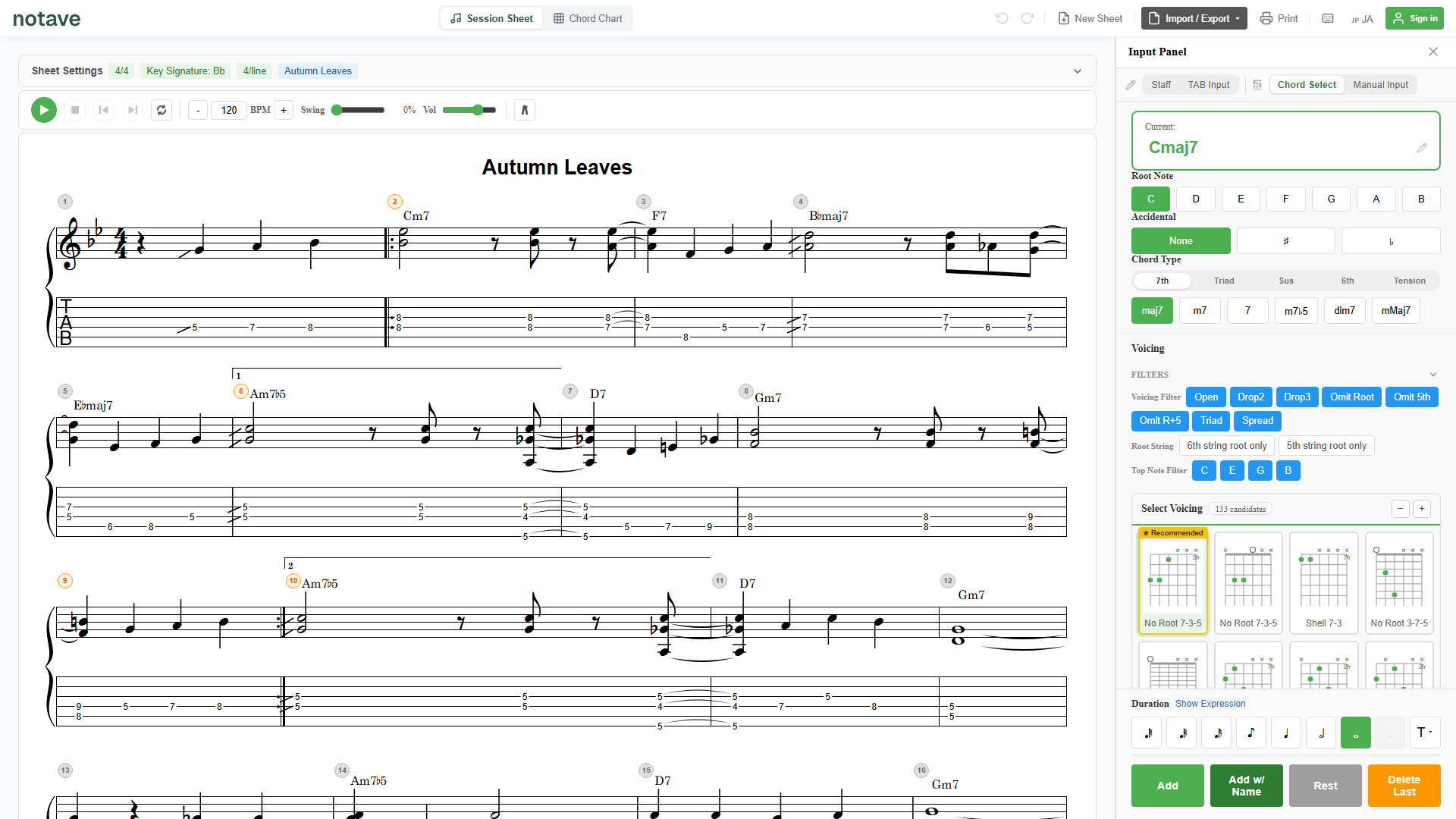
notave では、譜面に原曲の音源を付けられます。再生バーの「音源」を押すと音源パネルが開き、手元の音声ファイルか YouTube の URL を譜面に結び付けられます。
付けたあとは、譜面の再生ボタンが原曲の再生ボタンを兼ねます。再生・一時停止・前後の小節への移動・ループ再生のすべてに原曲が追従するので、「あの小節をもう一度」は、譜面で小節を選んで再生ボタンを押すだけです。
手元の音声ファイルでも、YouTube でも
- 音声ファイル: MP3 / WAV / M4A / AAC / FLAC / OGG を、パネルにドロップするか「ファイルを選ぶ」で読み込みます
- YouTube: 動画の URL を貼って「YouTube を追加」。動画はパネルの中に表示され、譜面の操作に合わせて再生されます
ファイルメニューの「音源を読み込む」「YouTube を同時再生」からも同じパネルが開きます。
頭出しは「1小節目が何秒目か」だけ
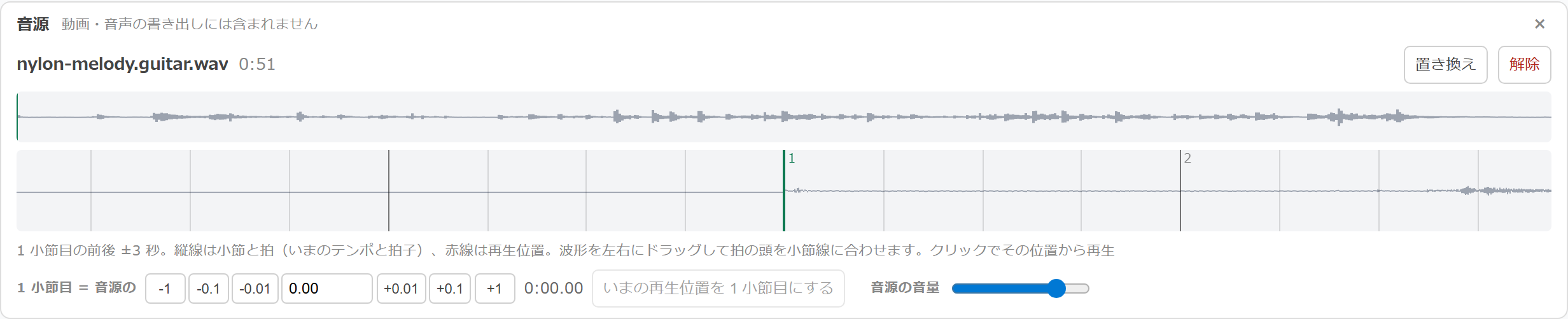
原曲と譜面を合わせるには、譜面の1小節目が音源の何秒目から始まるかを入れます。動画の 0:25 から曲が始まるなら「25」です。YouTube の URL に t= が付いていれば、その位置がそのまま1小節目になります。
数字で当たりを付けたら、波形で詰めます。パネルには1小節目の前後 ±3 秒を拡大した波形が出て、いまのテンポと拍子の小節線と拍線が重なっています。波形を左右にドラッグして、拍の頭を小節線に乗せれば頭出しは完了です。動画を合わせたい位置で止めて「いまの再生位置を 1 小節目にする」を押す方法もあります。
YouTube の場合、波形は「タブの音声から波形を取り込む」で一度動画を通して再生すると記録されます(Chrome / Edge)。記録は保存されるので、次に同じ動画を開いても撮り直しは要りません。
練習の回し方
譜面に原曲が付いたら、練習はすべて譜面の上で回せます。
- 小節を選んで再生: 小節番号をクリックしてから再生ボタン(または Space)。その小節から原曲も流れます
- ループ: 小節の範囲を選んでループボタンを押すと、その範囲だけが原曲ごと繰り返されます。「サビの2小節目だけ」を何周でも
- カウントイン: メトロノームの隣のカウントインを 1 小節や 2 小節にしておくと、途中の小節から始めるときも拍が取れます
- 音量のバランス: 音源の音量は音源パネルに、譜面の音は再生バーにそれぞれスライダーがあります。原曲を小さくして譜面の音を頼りに弾く、慣れてきたら原曲だけにする、という切り替えが手元でできます
譜面の音と原曲を同時に鳴らしておくと、自分のTAB譜が原曲と違う音を書いていないかにも気づけます。耳コピしたフレーズの答え合わせにも、この聴き方が使えます。
弾いてみた動画を撮る前に
TAB譜つきの弾いてみた動画は、帯動画を書き出して演奏動画に重ねるのが notave の作り方です。撮影の前に原曲と同期した状態で通して弾いておくと、本番で「原曲とズレていた」「ここだけテンポが違った」に気づく手戻りが減ります。
このとき、譜面に付けた原曲は動画・音声の書き出しには含まれません。帯動画には譜面の音(または無音)だけが入るので、原曲を付けたままでも、書き出した帯が演奏動画の音とぶつかることはありません。練習用に付けた音源を外す必要はないわけです。
知っておくこと
- 音声ファイルの実体は、お使いのブラウザの中にだけ保存されます。共有リンクやクラウド保存に載るのは「どの位置に合わせたか」の情報だけで、別の端末では同じファイルを選び直すと復元されます
- YouTube の再生にはネット接続が必要です。同期のずれは 0.1 秒程度に収まります
- YouTube の波形の取り込みは Chrome / Edge で使えます。それ以外のブラウザでも、同期再生と数値での頭出しはできます
細かい項目はマニュアルの「音源・YouTube の同期再生」にまとめています。
無料で使えます
音源の同期再生は無料で、ログインなしでも使えます。譜面の長さはログインなしで8小節、ログイン(無料)で100小節までです。
まとめ
原曲に合わせた練習は、再生ボタンが1つになると続きます。
- 再生バーの「音源」から、音声ファイルか YouTube の URL を譜面に付ける
- 1小節目が何秒目かを入れて、波形で拍を小節線に合わせる
- あとは譜面で小節を選び、ループで回す
弾いてみた動画の前の通し確認にもそのまま使えて、付けた音源が帯動画に混ざることはありません。notave.zelva.dev は登録もインストールも不要なので、まずは練習中の1曲で試してみてください。
TAB譜の運指が弾きにくいときは、音を変えずに運指を付け直す方法もあわせてどうぞ。