「変換で作ったTAB譜、音は合ってるのに弾きにくい」 「ここだけハイポジションに飛ぶのをやめたい」 「1音ずつ弦を移すのが面倒」
同じ音でも、ギターでは押さえ方が何通りもあります。MIDI や五線譜から変換したTAB譜も、自分で打ち込んだTAB譜も、音としては正しいまま、運指だけが手に合っていないことは珍しくありません。
音は合っているのに、弾きにくい
TAB譜の運指が引っかかるのは、だいたい次のどれかです。
- 弦跨ぎが多い: 隣り合う音が弦を行き来して、右手が忙しい
- ポジションが飛ぶ: フレーズの途中で急にハイポジションへ移る
- 開放弦を使っていない(使いすぎている): 曲調や弾き方に合わない
変換で作ったTAB譜なら、変換時の割り当てがそのまま残っています。打ち込んだTAB譜でも、書いたときは気にならなかった運指が、弾いてみると引っかかることがあります。弾いてみた動画なら、カメラに映る手の位置や見栄えも関わってきます。
これまでは、1音ずつ動かすしかなかった
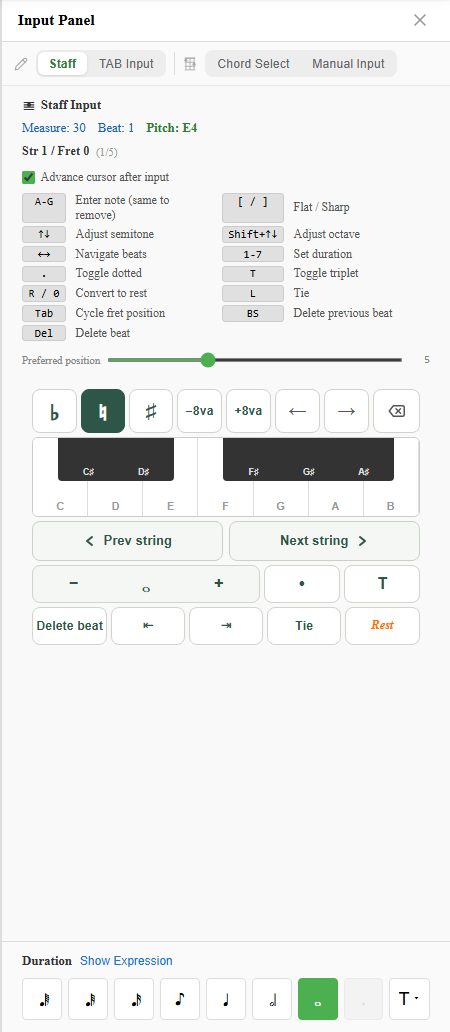
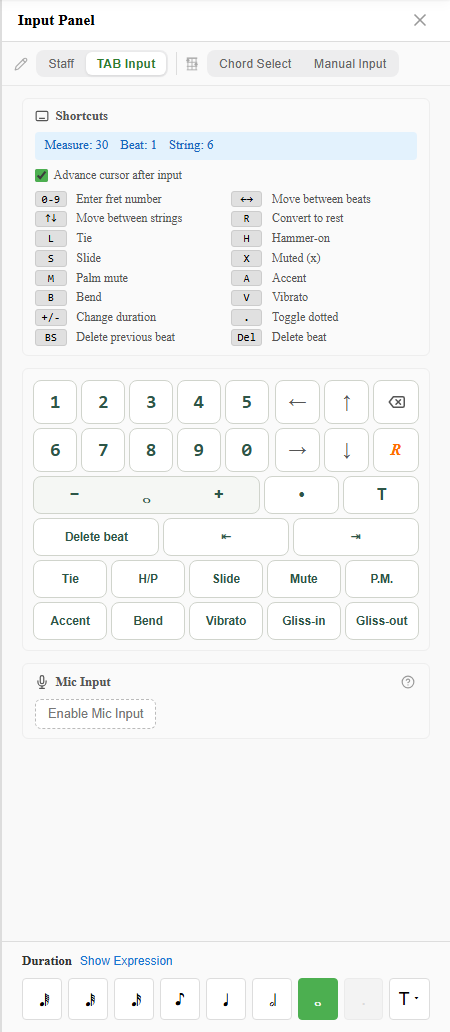
notave の TAB 入力モードでは、カーソルを置いた音を Alt + ↑ ↓ で隣の弦へ移せます。1音ならこれで十分ですが、フレーズ全体のポジションを変えたいときは、音の数だけ繰り返すことになります。和音が混ざると、弦を移した先で別の音とぶつからないかも考えなくてはなりません。
小節ごとに、押すたびに別の候補へ
notave では、小節を右クリック(スマートフォンでは長押し)して「運指を付け直す」を選ぶと、小節の上にチップが出て、運指が最初の候補に切り替わります。
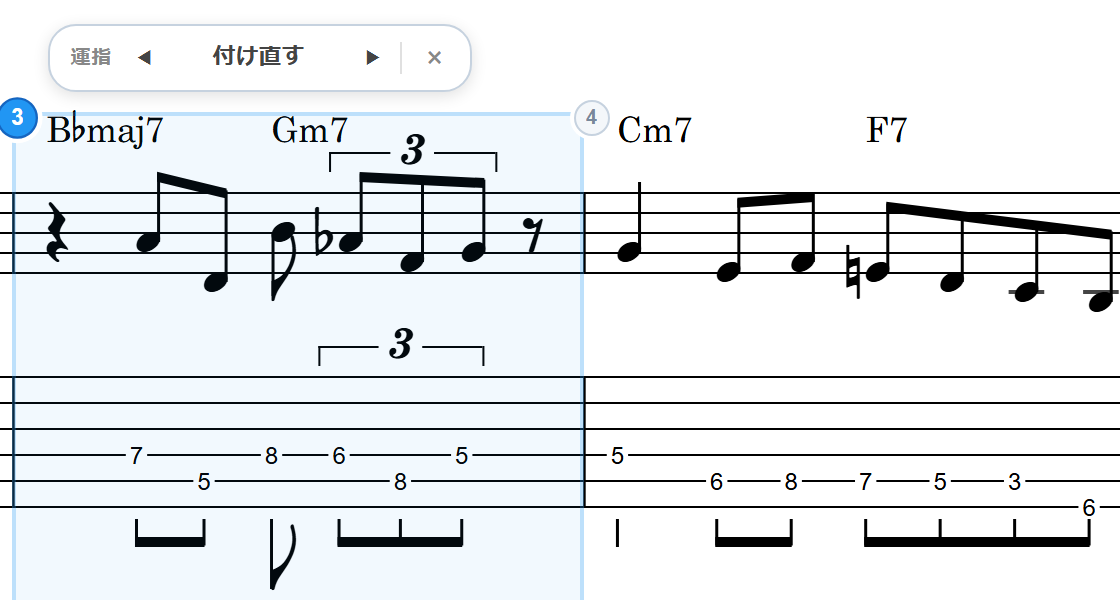
チップの ▶ を押すたびに、音の高さはそのままで、弦とフレットだけが別の候補に変わります。候補は「ポジション維持」「ローポジション」「ハイポジション」「弦跨ぎ最小」の順に巡り、最後に元の運指へ戻ります。◀ で前の候補に戻れるので、気に入った候補を行き過ぎても大丈夫です。キーボードなら Alt + R が次の候補、Alt + Shift + R が前の候補です。
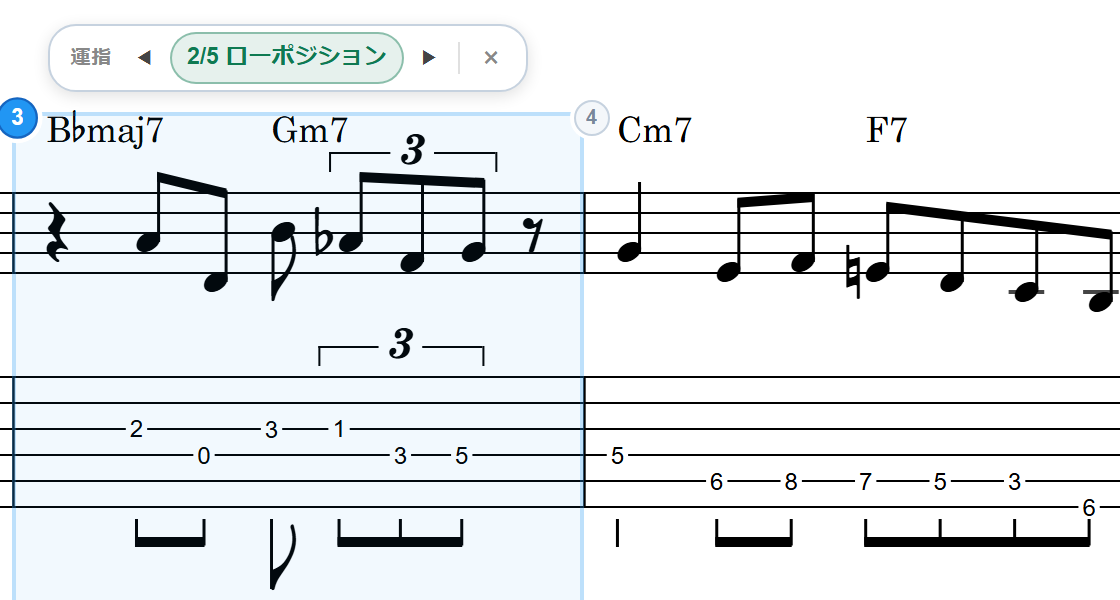
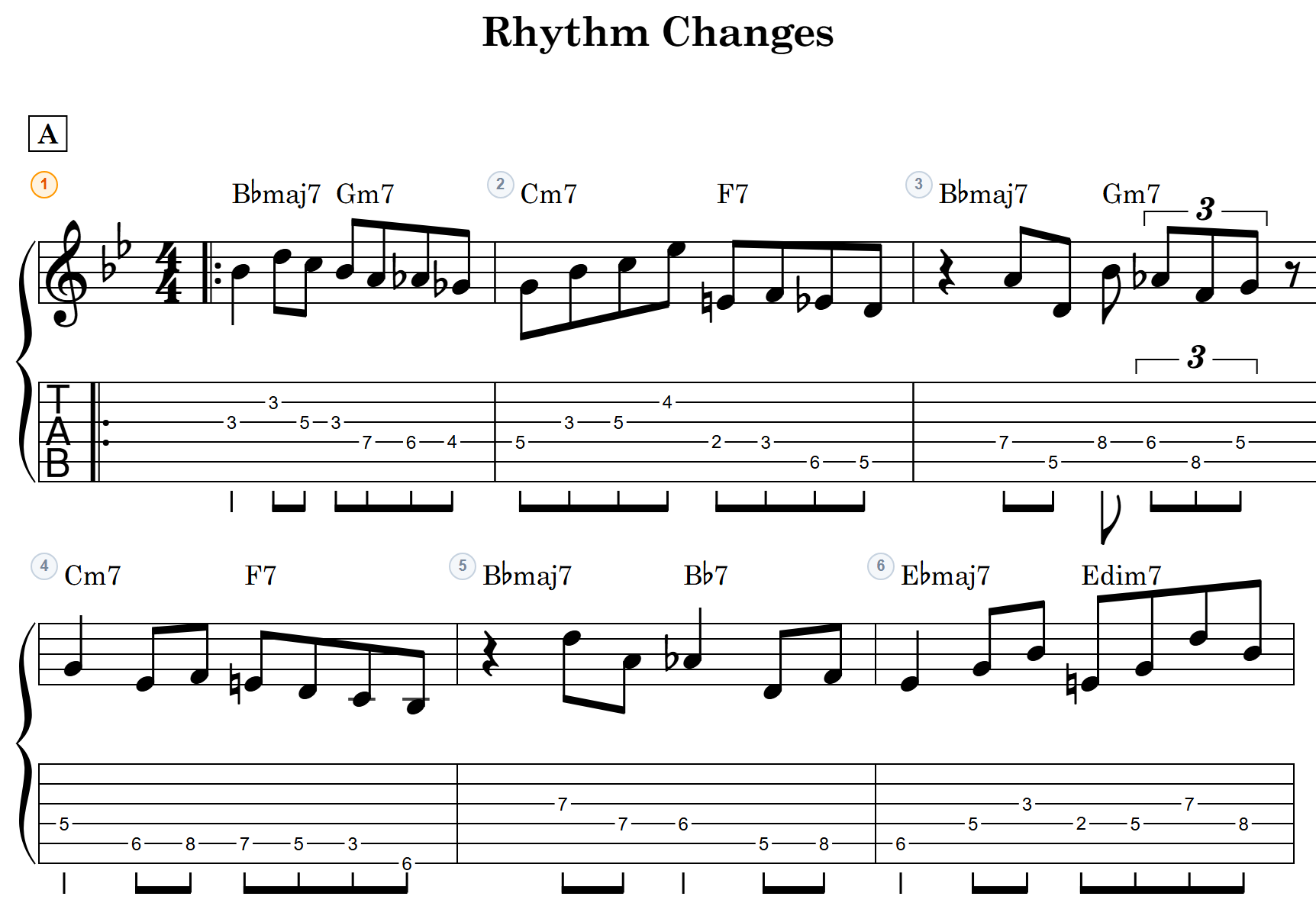
上の例では、7〜8フレットに固まっていたフレーズが、ローポジションの候補で開放弦と 1〜3 フレットに移っています。音は一つも変わっていません。
複数の小節をまとめて選んでおけば、その範囲をひとつながりのフレーズとして付け直します。フレーズの途中でポジションが分断されない、という点で、1小節ずつより範囲選択のほうが結果は自然です。
4つの候補の使い分け
| 候補 | どう変わるか | 向いている場面 |
|---|---|---|
| ポジション維持 | いまのポジションの近くで、弦跨ぎや無理な指使いだけを整える | 全体の位置は気に入っていて、引っかかる箇所だけ直したい |
| ローポジション | 開放弦や低いフレット寄りに寄せる | アコースティックの響き、コードフォームに近い位置で弾きたい |
| ハイポジション | 上のポジションで弾く形に寄せる | 歪んだ音での単音弾き、ジャズ的なクローズドボイシング |
| 弦跨ぎ最小 | できるだけ同じ弦に留まる | 速いフレーズ、スライドやハンマリングでつなぎたい |
どれが正解というものではなく、曲調と手の大きさ、見せたい指板の位置で選ぶものです。候補を一周して、戻った元の運指がいちばん弾きやすい、ということもあります。
和音と2声部はどうなるか
- 和音は、すべての音を置ける配置にだけ変わります。音を間引いて弾きやすくする、ということはしません
- 休符・ゴーストノート・ハーモニクス、どの弦でも出せない音は動きません
- 2声部入力(メロディ+伴奏)では、同じ瞬間に同じ弦を使わないように付け直します
- 1回の押下は1回の「元に戻す」(Ctrl+Z) に対応するので、チップを閉じたあとでも戻せます
変換したTAB譜の仕上げに、弾いてみた動画の運指に
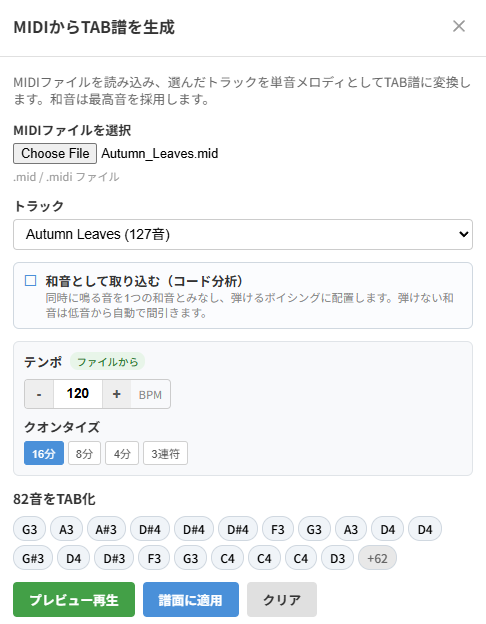
MIDI や MusicXML、五線譜からTAB譜を作ったあとは、弾きにくい小節だけ右クリックで付け直す、という順番が手早いです。変換は音を正確に運ぶ役目、運指は手に合わせる役目、と分けて考えると、変換結果を1音ずつ直す必要がなくなります。
弾いてみた動画では、運指は演奏のしやすさだけでなく映り方にも関わります。カメラに収めたい位置でフレーズをまとめたいなら「ポジション維持」か「ハイポジション」、ローポジションの開放弦を見せたいなら「ローポジション」と、候補を切り替えて決められます。撮る前に原曲と同期して通し練習しておけば、運指を変えたあとの違和感も本番前に拾えます。
無料で使えます
運指の付け直しは無料で、ログインなしでも使えます。譜面の長さはログインなしで8小節、ログイン(無料)で100小節までです。
まとめ
TAB譜の運指は、音を変えずに付け直せます。
- 小節を右クリックして「運指を付け直す」(または
Alt + R) - ▶ を押すたびに、ポジション維持 → ロー → ハイ → 弦跨ぎ最小 → 元に戻る、の順で候補が変わる
- 範囲選択すれば、フレーズ単位でまとめて付け直せる
変換したTAB譜の仕上げにも、弾いてみた動画の運指決めにも、1音ずつ動かす作業は要りません。notave.zelva.dev は登録もインストールも不要なので、弾きにくい小節がある譜面でまず試してみてください。